
Vuoi installare qualche Software utile dal Microsoft Store sul tuo PC con Windows 11, ma aprendolo è in continuo caricamento o si riavvia completamente? Hai deciso di abbandonare l’idea e cercare altro sul web? Non preoccuparti, ti aiuto io! Qui ti farò vedere come risolvere il problema di Microsoft Store che non funziona su Windows 11.
Se il Microsoft Store non funziona sul tuo computer con Windows 11, non disperare! Preinstallata sul tuo PC c’è un’utility che può risolvere questo problema in men che non si dica, in modo da farti tornare a scaricare applicazioni affidabili e certificate. Ma vediamo subito come fare.
Come risolvere Microsoft Store che non funziona su Windows 11
Microsoft Store è un negozio virtuale dove puoi trovare tantissime applicazioni per il tuo computer, sia a pagamento che gratuite. E’ caratterizzato dall’icona a forma di busta della spesa con il logo di Windows sopra, e lo puoi trovare nella barra delle applicazioni in basso. Alcune volte, purtroppo, non funziona correttamente, e puoi ripristinarlo seguendo questi passaggi:
Come prima cosa clicca sulla lente di ingrandimento in basso e, nella barra di ricerca in alto, digita “wsreset” (l’utility di ripristino ufficiale del Microsoft Store). Clicca sul primo risultato e si aprirà una schermata nera che effettuerà delle operazioni in automatico, dopodiché verrà aperto il Microsoft Store. Se questo metodo non ha funzionato, poi passare al secondo metodo.
Clicca sull’icona a forma di logo di Windows in basso (il pulsante “Start“) e poi su “Impostazioni” (icona a forma di ingranaggio). Qui, dalla colonna di sinistra, recati su “App“, poi a destra su “App e funzionalità“. Scorri la lista verso il basso fino a trovare “Microsoft Store” e clicca sui tre puntini accanto allo stesso. Una volta cliccato sui tre puntini, vai in “Opzioni avanzate“.
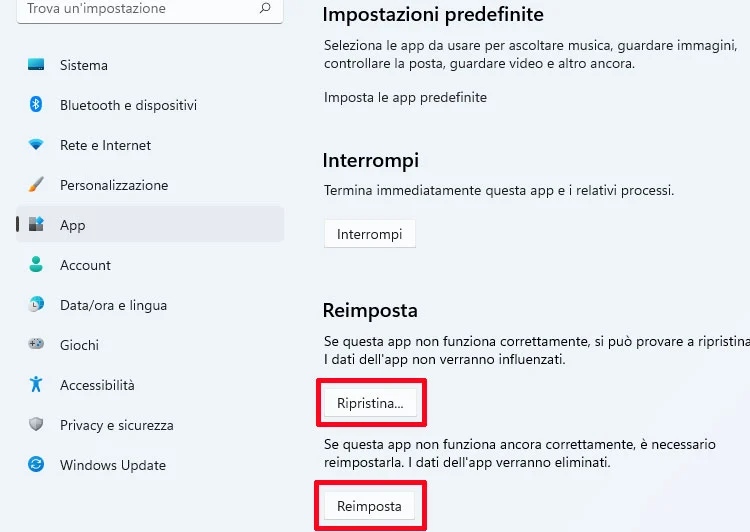
In “Opzioni avanzate”, scorri la pagina verso il basso fino a trovare la sezione “Reimposta” e clicca sul pulsante “Ripristina…” sotto la dicitura “Se questa app non funziona correttamente, si può provare a ripristinarla. I dati dell’app non verranno influenzati”. Per sicurezza, puoi cliccare anche sul pulsante “Reimposta”, ma in questo caso tutti i dati salvati sul Microsoft Store verranno eliminati. Riavvia poi il PC.
Se una volta riavviato il PC, il Microsoft Store ancora non funziona, prova quest’ultima procedura: clicca sulla lente di ingrandimento in basso e cerca “PowerShell“. Una volta aperto come amministratore (esegui come amministratore), digita il comando: Get-AppXPackage WindowsStore -AllUsers | Foreach {Add-AppxPackage -DisableDevelopmentMode -Register "$($_.InstallLocation)\AppXManifest.xml"} e dai invio.
Bene, ti ho fatto vedere come risolvere il problema del Microsoft Store che non funziona su Windows 11. Spero di esserti stato di aiuto, ciao e alla prossima! Leggi anche: come vedere lo stato della batteria su Windows 11 e come cambiare il suono della connessione USB.
