
Su un portatile con Windows 11, sono molto comuni i problemi alla batteria o l’improvviso calo delle prestazioni della stessa. Se vuoi vedere lo stato della batteria e sapere nome del modello, capacità totale, statistiche di utilizzo o quanto durerà la batteria ma non sia come fare, non preoccuparti, ti aiuto io! Qui ti mostrerò come vedere lo stato della batteria in Windows 11.
Avere una panoramica dello stato della batteria del nostro Laptop è fondamentale se usiamo il computer anche quando siamo in viaggio e ci serve sapere quanto durerà la carica o se bisogna acquistarne una nuova. In questi casi, è molto utile seguire la procedura descritta in questo articolo.
Come vedere lo stato della batteria in Windows 11
Per vedere lo stato della tua batteria, come prima cosa accendi il computer e recati nella schermata iniziale di Windows 11, dopodiché clicca sull’icona a forma di logo di Windows presente sulla barra delle applicazioni in basso (il pulsante “Start”) e digita “Command” nella barra di ricerca in alto.
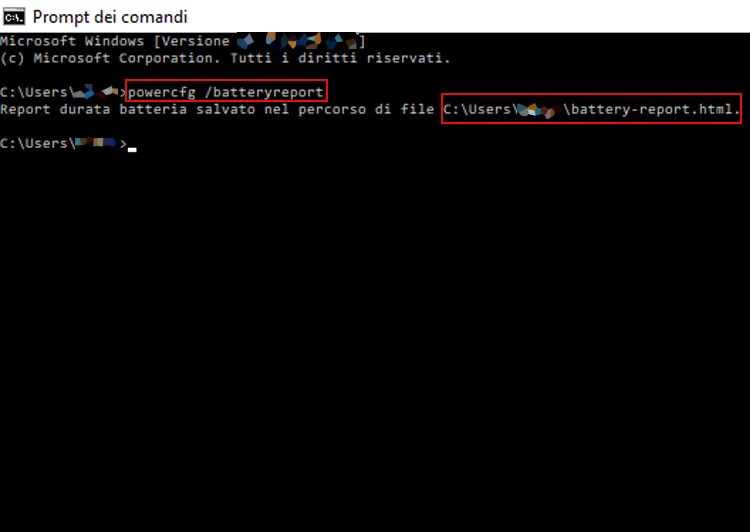
Una volta cliccato sul risultato di ricerca “Prompt dei comandi” (o “Command prompt”), vedrai la classica schermata nera. Nella prima riga, dove lampeggia il cursore, digita la seguente stringa: powercfg /batteryreport
Dopo aver digitato la stringa e dato invio, vedrai che il messaggio con le informazioni che ti servono sulla batteria è stato salvato in un dato percorso. Ora salva quel percorso e seguilo per trovare il report (copialo in documento di testo per non dimenticarlo, tasto destro del mouse sul desktop, nuovo>documento di testo).
Ora recati in “Esplora file” (se non lo trovi, è la cartella in basso accanto alla lente di ingrandimento o clicca sulla lente o sul pulsante “Start” e digita “Esplora” nella barra di ricerca). Una volta in “Esplora file“, incolla il percorso che hai salvato in alto, cliccando accanto a “Questo Pc”. Se non sei riuscito ad incollare il percorso, digitalo a mano o segui il percorso tramite la colonna di sinistra Windows (C:)>Utenti (a destra)>il tuo nome. Potresti anche trovare il percorso C:\windows\system32\battery-report.html.
Qui troverai il file battery-report.html. Il file, che normalmente puoi aprire con Chrome, ti mostrerà le info sul tuo PC, come nome, modello, versione del BIOS ecc. Scorrendo verso il basso, nella sezione “Installed batteries“, scoprirai tutte le info relative alla batteria come nome del modello, capacità di carica completa, tutte le statistiche di utilizzo, il tasso di esaurimento della batteria e la stima di durata massima. Facile no?!
Bene, ti ho mostrato come vedere lo stato della batteria in Windows 11. Spero di esserti stato di aiuto, ciao e alla prossima! Leggi anche: come velocizzare Windows 11 con un clic.
