
Hai installato da qualche mese il nuovo sistema operativo di Windows, ti sei fatto prendere la mano installando i più svariati programmi ed ora che inizia a dare problemi vuoi tornare alla versione pulita di Windows 11 ma non si come fare? Non preoccuparti, ti aiuto io! Qui ti farò vedere come ripristinare Windows 11 ai dati di fabbrica.
Ripristinare Windows 11 ai dati di fabbrica vuol dire portare il sistema operativo come era in origine, come quando lo avevi appena installato! Questo può esserti utile se vuoi velocizzare il sistema operativo o devi vendere il computer e vuoi che i tuoi vecchi dati spariscano. Puoi fare tutto ciò tramite le impostazioni di Windows, ma prima ti consiglio di fare un backup di tutti i tuoi file.
Come ripristinare Windows 11 ai dati di fabbrica
Durante la procedura di ripristino ai dati di fabbrica di Windows 11, avrai sia la possibilità di mantenere i tuoi file e portare alla versione originale solo il sistema operativo, che quella di cancellare tutto e ripristinare la versione originale di Windows. In entrambi i casi, salva i tuoi file di lavoro, personali ecc, su un Hard Disk esterno. Prima di ripristinare, potrebbe interessarti anche un modo molto semplice per velocizzare Windows 11. Ecco la procedura utile a ripristinare Windows 11:
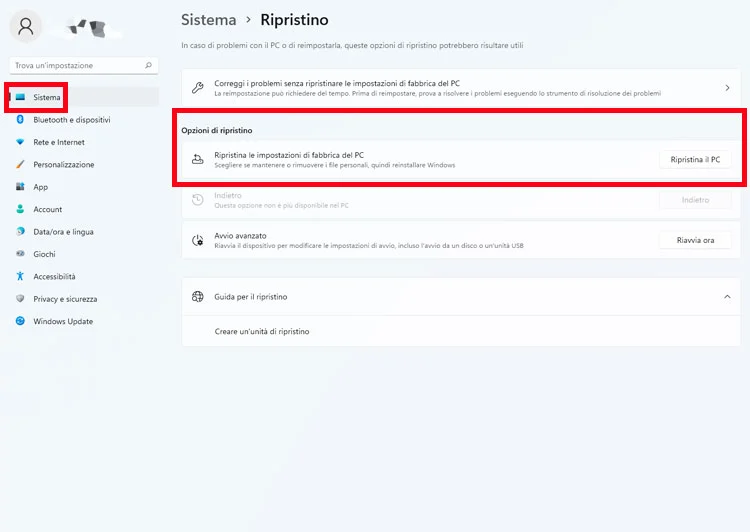
Come prima cosa recati nelle impostazioni di Windows premendo i tasti “Windows+I” o cliccando in basso sull’icona a forma di logo di Windows e poi su “Impostazioni” (icona a forma di ingranaggio). Una volta nelle impostazioni, clicca in alto a sinistra su “Sistema“.
In “Sistema” vedrai tutte le opzioni di sistema atte a modificare le varie sezioni di Windows. Tra le varie opzioni (sulla destra), scorri la pagina verso il basso fino a trovare “Ripristino” e cliccaci sopra. Vedrai la schermata delle opzioni di ripristino. Qui in “Opzioni di ripristino“, clicca sul pulsante “Ripristina il PC” accanto a “Ripristina le impostazioni di fabbrica del PC“. Ti ricordo che puoi scegliere se mantenere o rimuovere i tuoi file personali durante la procedura di reinstallazione di Windows 11.
Una volta cliccato su “Ripristina il PC”, nella nuova schermata scegli se mantenere i tuoi file, le App e le impostazioni (utile se vuoi riportare il PC al sistema operativo originale per velocizzarlo), o se cancellare tutto reinstallare Windows da zero (perderai TUTTO, operazione utile se vuoi vendere il PC e non vuoi che qualcuno sbirci tra i tuoi file personali).
Ti verrà chiesto se vuoi reinstallare Windows 11 dal Cloud o localmente dal tuo dispositivo. Installando in locale, l’installazione andrà più veloce ma avrai la versione di Windows 11 datata, dal Cloud invece avrai l’ultima versione di Windows 11 con gli ultimi aggiornamenti (ovviamente devi avere la versione originale di Windows 11 e una connessone internet). Dopo aver fatto la tua scelta, vedrai delle opzioni di installazione: scegli attentamente cosa eliminare e cambia le impostazioni selezionate se lo desideri. Infine conferma.
Vedrai la panoramica delle procedure che verranno messe in atto per ripristinare Windows 11 sul tuo PC. Se è tutto corretto, clicca sul pulsante “Ripristina” in basso a destra. Vedrai la schermata di preparazione del ripristino con tanto di percentuale: una volta arrivato al 100%, il PC si riavvierà e approderai su una schermata nera. A fine processo questa scomparirà per fare spazio alla classica schermata blu di installazione di Windows. Lascia il computer acceso fino al termine dell’installazione e poi configura Windows 11 come se fosse la tua prima installazione. Facile no?!
Bene, ti ho fatto vedere come ripristinare Windows 11 ai dati di fabbrica. Spero di esserti stato di aiuto, ciao e alla prossima! Leggi anche: come ripristinare Windows 10 ai dati di fabbrica e come attivare o disattivare l’Avvio Rapido di Windows 11.
