
Se stai cercando le istruzioni per cancellare la cache, i cookies e la cronologia sui principali browser ma non hai trovato tutte le informazioni in una pagina sola, non preoccuparti, ti aiuto io! Qui ti farò vedere come cancellare cache, cookies e cronologia su Chrome, Firefox, Microsoft Edge e Brave.
Il primo passo per tutelare la propria privacy, specialmente se non sei il solo ad utilizzare il tuo computer, è quello di cancellare cookies e cronologia. Puoi invece cancellare la cache per liberare spazio sul PC e rendere il browser piú reattivo e veloce. Ma vediamo subito come fare.
Come cancellare Cache, Cookies e Cronologia del Browser
Continua a leggere l’articolo per sapere come cancellare cache, cookies e cronologia sui principali browser, senza leggere mille guide! Ti mostrerò sinteticamente i passaggi da fare passo dopo passo, senza ulteriori perdite di tempo:
Come cancellare Cache, Cookies e Cronologia su Chrome
Se utilizzi il browser Google Chrome, puoi cancellare cache, cookie e cronologia seguendo questi semplici passaggi:
- Apri Chrome e clicca in alto a destra sui tre puntini
- Clicca su “Cancella dati di navigazione…“.
- Nel popup che si apre seleziona “Dall’inizio”.
- Spunta poi cosa vuoi cancellare: cronologia di navigazione, cookie e altri dati dei siti e immagini e file memorizzati nella cache.
- Clicca sul pulsante blu “Cancella dati“.
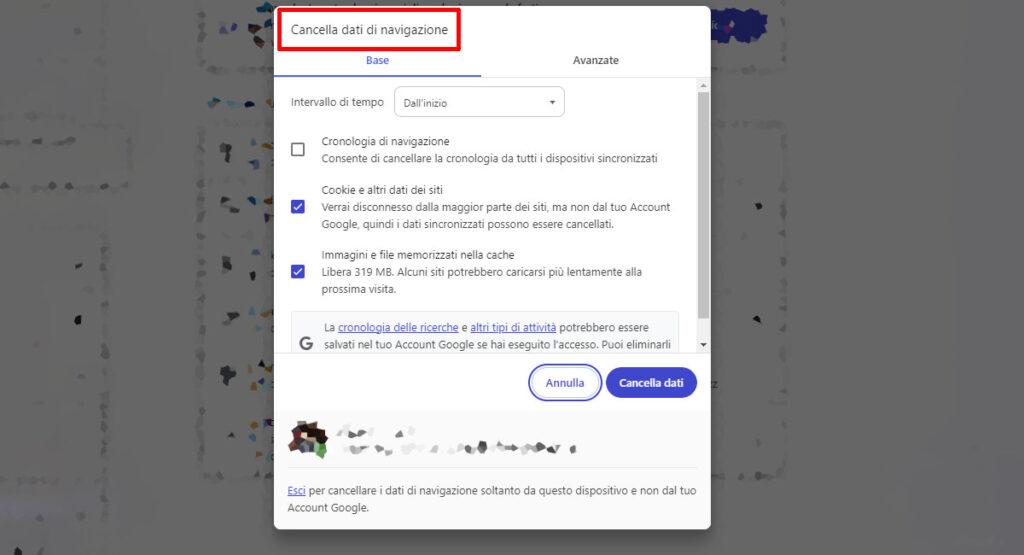
P.S: in foto, nella parte inferiore, nota la scritta “Esci per cancellare i dati di navigazione soltanto da questo dispositivo e non dal tuo Account Google”. In questo modo, su altri device (dove hai questo account Google), rimarrai con la cronolgia ecc di prima.
Così facendo, hai eliminato tutti i file sensibili collezionati dal browser Chrome durante la navigazione. Se non vuoi cancellarli tutti, in “Intervallo di tempo” seleziona “Ultima ora”, “Ultimo giorno”, “Ultima settimana” o “Ultime 4 setimane” (l’ultimo mese).
Come cancellare Cache, Cookies e Cronologia su Edge
Se invece utilizzi Microsoft Edge, puoi cancellare cache, cookie e cronologia seguendo questi semplici passaggi:
- Apri Edge e clicca in alto a destra sui tre puntini
- Scorri il menú verso il basso e clicca su “Impostazioni”
- Sulla colonna di sinistra vai su “Privacy, ricerca e servizi”
- A destra, nella sezione “Cancella i dati di navigazione“, clicca sul pulsante “Scegli cosa cancellare” (relativo a “Cancella ora i dati di navigazione”).
- Nel popup che si apre, seleziona l’intervallo di tempo e spunta cosa cancellare.
- Clicca sul pulsante blu “Cancella ora” (in basso).
Come cancellare Cache, Cookies e Cronologia su Firefox
Con il browser Firefox, quello con il famoso logo con la volpe, la procedura per cancellare i dati sensibili collezionati è questa:
- Apri Firefox e clicca in alto a destra sulle tre linee orizzontali
- Scorri il menú verso il basso e clicca su “Impostazioni”
- Sulla colonna di sinistra vai su “Privacy e sicurezza”
- Scorri la pagina di destra verso il basso fino alla sezione “Cookie e dati dei siti web“.
- Clicca sul pulsante “Elimina dati…”
- Spunta “Cookie e dati dei siti web“, “Contenuti web in cache“, e clicca sul pulsante blu “Elimina“.
Per cancellare anche la cronologia invece, torna indietro fino alla sezione “Privacy e sicurezza”, scorri la pagina fino a “Cronologia” e clicca su “Cancella cronologia…”. Qui seleziona l’intervallo di tempo, spunta tutte le caselle e clicca infine sul pulsante blu “Cancella adesso”.
Come cancellare Cache, Cookies e Cronologia su Brave
Infine, se utilizzi il browser Brave, che è “costruito” sul modello di Chome, apri il browser, clicca in alto a destra sulle tre linee e poi vai in “Cronologia” e su “Cancella dati di navigazione…“. Nel popup che si apre, seleziona l’intervallo di tempo e spunta le caselle di Cronologia navigazione, Cookie e altri dati dei siti e Immagini e file memorizzati nella cache.
Ti ricordo che, per ogni browser, una volta giunti nel popup dove puoi spuntare le caselle cookie, cronologia e cache, puoi anche recarti sulla Tab “Avanzate” (in alto) e decidere più nel dettaglio cosa cancellare. Facile no?!
Bene, ti ho fatto vedere come cancellare Cache, Cookies e Cronologia del Browser. Spero di esserti stato di aiuto, ciao e alla prossima! Leggi anche: come eliminare cache e cookie su Chrome, come disattivare i Cookie su Crome e Firefox e come vedere i cookie di un sito web.
