
Windows ha appena annunciato l’imminente uscita del suo nuovo Sistema Operativo, ovvero Windows 11. Questa nuova versione di Windows avrà nuove funzionalità ed una rinnovata veste grafica. Se pensi di dover sborsare chissà quale cifra per averlo, ti sbagli: l’aggiornamento sarà gratuito per chi ha già Windows 10, e, parlando di date, questo verrà rilasciato ad autunno di quest’anno.
Purtroppo, per ricevere l’aggiornamento a Windows 11, il tuo Computer deve soddisfare determinati requisiti, che vanno dalle RAM, al Processore, lo spazio disponibile sul disco, e il requisito fondamentale “Chip TPM” sulla scheda madre, indispensabile per la sicurezza del tuo Computer i quanto memorizza chiavi di crittografia a prova di manomissione. Ma vediamo subito quali sono i requisiti richiesti e se disponi di un “Chip TMP”. Ti ricordo che, eventualmente, puoi installare Windows 11 anche sui PC non supportati (ma attenzione).
Cos’è il Chip TPM 2.0?
Ad oggi, Windows 11 ha reso obbligatorio l’utilizzo del chip TPM 2.0. TPM, che sta per “Trusted Platform Module“, è un Chip installato sulla scheda madre, che viene utilizzato per conservare le chiavi crittografiche utilizzate sul sistema. Questo consente di proteggere in Hardware, anziché via software, informazioni riservate e dati sensibili.
Rendendo “obbligatorio” tale requisito, Microsoft intende mettere al sicuro le informazioni di noi utenti, quelle che dal punto di vista degli aggressori esterni hanno maggiore valore. Sui sistemi privi di Chip TPM, le password vengono salvate a livello di “Gestore credenziali di Windows” o nel password manager dei vari browser, ed entrambi i metodi sono poco sicuri. Memorizzare password ecc all’interno del Chip TPM, porta la difesa di queste informazioni ad un livello decisamente superiore.
Quali sono i requisiti per Windows 11
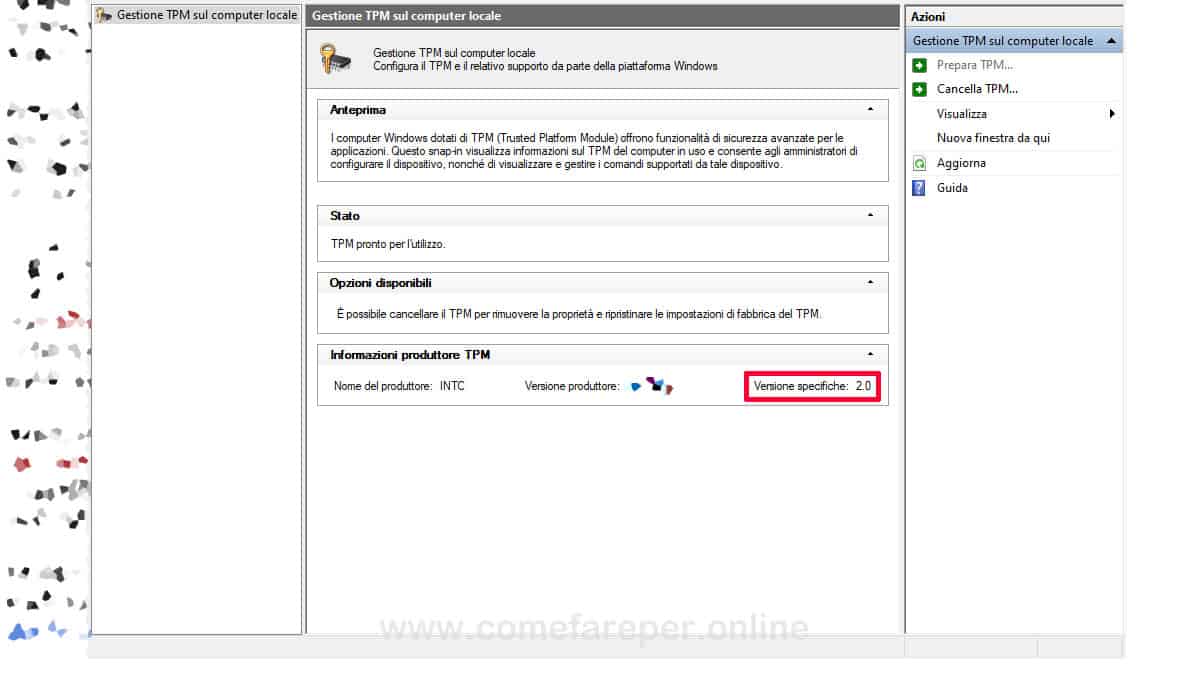
Per verificare la presenza del “Chip TPM” sul tu Computer, come prima cosa apri il Centro di Gestione TPM digitando, nella casella di ricerca in basso a destra, la parola “tpm.msc“. Clicca quindi sul risultato che compare sulla colonna di sinistra. Si aprirà una nuova finestra.
Se leggi le informazioni nella sezione “Informazione produttore TPM“, significa che hai un Chip TPM! Assicurati di avere la versione “2.0”, in quanto le versioni inferiori non saranno supportate da Windows 11. Se invece leggi il messaggio “Il Chip TPM compatibile non può essere trovato” (o un qualcosa di simile), dovrai rinunciare ad installare Windows 11 fino a quando non avrai un PC con un Chip TPM sulla scheda madre! (Se ne trovano anche su Amazon e, per alcune schede madri, è attivabile dal BIOS).
Se invece vuoi verificare la compatibilità del tuo Computer con Windows 11 tramite l’applicazione specifica, devi sapere che Microsoft ha pensato anche a questo! Ti basterà cercare su Google: aka.ms/getpchealthcheckapp o recarti direttamente su questo link, e scaricare l’applicazione (purtroppo al momento non è disponibile ma lo sarà a breve).
Una volta installata l’App di Controllo integrità del PC, aprila e vedi le informazioni che ti interessano: Clicca quindi sul pulsante blu “Check now” (Controlla ora), e, se tutto va bene, un messaggio dovrebbe confermarti la compatibilità del tuo PC con Windows 11 (This PC can run Windows 11), altrimenti la risposta sarà negativa.
Purtroppo non è possibile installare Windows 11 su tutti i PC! In tal caso, non disperare, perché Windows 10 sarà supportato fino al 14 Ottobre 2025 (e non abbandonato improvvisamente come si dice in giro).
Lista dei requisiti completa per installare Windows 11:
Processore: Almeno 1 gigahertz (GHz) con 2 o più core su un processore a 64 bit compatibile (lista completa) o System on a Chip (SoC)
Memoria: RAM da 4 GB
TPM: Trusted Platform Module (TPM) versione 2.0
Archiviazione: Dispositivo di archiviazione da almeno 64 GB
Scheda video: Grafica compatibile con DirectX 12 / WDDM 2.x
Schermo: > 9 pollici con risoluzione HD (720p)
Connessione Internet: Per la configurazione di Windows 11 Home, sono necessari un account Microsoft e la connettività Internet.
Verifica la compatibilità grazie al nuovo strumento messo a disposizione nella sezione Windows Update delle Impostazioni. Segui il video e verifica se sul tuo PC è presente il messaggio di incompatibilità o di perfetta compatibilità. Nel caso prova ad attivare il TPM (se presente) o verifica quali requisiti hai passato e quali no. Se invece vuoi rischiare e installare Windows 11 anche su PC datati, leggi: come installare Windows 11 su un PC vecchio.
Troverai ulteriori informazioni su requisiti e funzionalità che richiedono un Hardware specifico, a questo link: requisiti di sistema dettagliati. Bene, ti ho fatto vedere quali sono i Requisiti per Windows 11. Spero di esserti stato di aiuto, ciao e alla prossima! Leggi anche: come trasferire la licenza di Windows 10, come scaricare ed installare Windows 11 (beta) e requisiti minimi per Windows 12.
