
Disabiliti gli aggiornamenti di Windows 10 ma questi puntualmente si riattivano??? Non c’è nessun problema, qui ti farò vedere come disabilitare gli aggiornamenti di windows 10 definitivamente!
Come utente di Windows 10, potresti essere sempre obbligato a installare gli aggiornamenti automatici di Windows (che ti piaccia o no). Ogni volta che stai lavorando al tuo computer, Windows aggiornerà automaticamente il sistema e dovrai riavviare il sistema continuamente. Quanto è fastidioso tutto ciò??? Non preoccuparti, con questo articolo ti farò vedere come fermare completamente gli aggiornamenti di Windows 10.
Come posso disabilitare gli aggiornamenti di Windows 10?
Vediamo come fermare definitivamente i fastidiosi aggiornamenti di Windows 10.
Come indicato da Microsoft, per gli utenti della versione Home, gli aggiornamenti di Windows verranno installati automaticamente. Quindi, se stai usando la versione di Windows 10 Home, non puoi fermare gli aggiornamenti di Windows 10.
Con Windows 8.1 e versioni precedenti, puoi scegliere di aggiornare Windows nelle seguenti quattro opzioni:
1. Installa automaticamente gli aggiornamenti (consigliato)
2. Scarica Aggiornamenti ma scegli quando installarli
3. Controlla gli aggiornamenti, ma lasciami scegliere se scaricarli e installarli
4. Non verificare mai gli aggiornamenti (sconsigliato)
Tuttavia, in Windows 10, queste opzioni sono state rimosse.
Disinstallare completamente Windows 10 Update Assistant
Windows 10 Update Assistant modifica le impostazioni nel computer e l’aggiornamento automatico di Windows 10 riprende a funzionare.
Se sul computer è installato Windows 10 Update Assistant, è necessario disinstallarlo completamente.
Nota: se non si desidera disinstallare il Windows 10 Update Assistant, è possibile disabilitarlo dall’Utilità di pianificazione. Passa a Utilità di pianificazione> Libreria Utilità di pianificazione> Microsoft> Windows> UpdateOrchestrator, quindi fai clic su Update Assistant nel riquadro di destra. Assicurati di disabilitare ciascun trigger nella scheda Trigger.
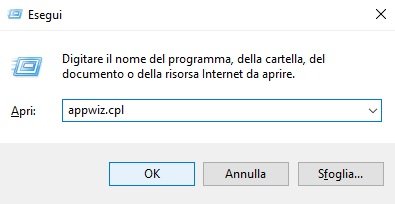
1) Premere il tasto con il Logo di Windows e R allo stesso tempo, digita appwiz.cpl e fai clic su OK.
2) Trova Windows 10 Update Assistant nei programmi elencati e fai clic con il pulsante destro del mouse su di esso, quindi seleziona Disinstalla.
3) Confermare l’eliminazione.
4) Aprire File Explorer e fai clic su Questo PC.
5) Se Windows Update Assistant è installato per impostazione predefinita, vai al file in cui è installato il sistema, normalmente è PC> C> Windows> Windows10Upgrade, quindi eliminare la cartella Windows10Upgrade.
Se Windows 10 Update Assistant è installato separatamente, è possibile accedere alla posizione in cui è stato salvato Windows 10 Update Assistant ed eliminare la cartella di installazione. Normalmente viene chiamata Windows10Upgrade.
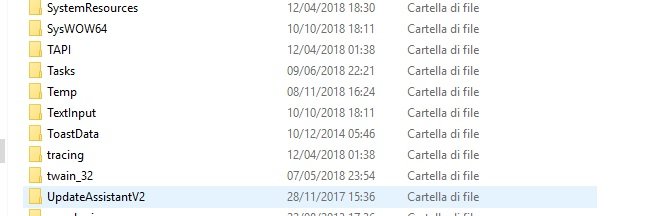
6) Vai a Questo PC> Windows, elimina le cartelle denominate UpdateAssistantV2 e UpdateAssistant.
Dopo la disinstallazione completa di Windows 10 Update Assistant, riavvia il computer. Interrompere l’aggiornamento a Windows 10, così, dovrebbe funzionare.
Bene, ti ho fatto vedere come disabilitare gli aggiornamenti di Windows 10 Definitivamente. Ogni esecuzione dei passaggi scritti di sopra, è fuori dalla mia responsabilità. Spero di esserti stato di aiuto, ciao e alla prossima. Leggi anche: come gestire aggiornamenti di Windows 10 e come disattivare un aggiornamento di Windows 11.
