
Sei un Content Creator e stai realizzando la tua postazione ideale per creare Video o fare Gaming da vero “Pro” ma non sai come sdoppiare il Monitor? Hai già acquistato il tuo super computer e due bei Monitor all’avanguardia ma non trovi le impostazioni per dividere il Desktop a metà? Non preoccuparti, ti aiuto io! Qui ti farò vedere come sdoppiare il Monitor con Windows 11.
Dividere il Desktop in due e trasferirlo su due Monitor diversi, è la prima cosa che un buon creatore di contenuti sul web dovrebbe fare, anche per essere più professionale in quanto puoi adottare nuove modalità di lavoro. Con lo stesso software puoi operare su due schermi diversi, e questo è utile sia con i programmi di Video Editing, sia per chi fa Streaming o semplicemente per chi gioca online. Ma vediamo subito come fare nello specifico.
Come sdoppiare il Monitor con Windows 11
Vediamo quindi come usare due Monitor e dividere il Desktop a metà. Quello che andremo a vedere è in principio la parte Hardware e poi quella software nelle impostazioni di Windows 11.
Come collegare due Monitor al computer
Per collegare fisicamente due monitor al computer, guarda dietro al tuo PC e vedi se hai la scheda grafica integrata o una scheda grafica separata. La scheda grafica integrata avrà i collegamenti HDMI, DVI o il “vecchio attacco” per il monitor, in verticale, mentre la scheda grafica separata li avrà più sotto, in orizzontale. Ti consiglio di collegare il monitor principale alle prese più moderne (HDMI) e quello secondario a quelle più vecchie.
Come collegare due Monitor al PC su Windows
Una volta effettuato il vero e proprio collegamento fisico dei due monitor al PC, tutti e due preferibilmente HDMI, doppiamo impostare lo sdoppiamento dello schermo tramite le impostazioni di Windows 11.
Per fare questo, clicca con il tasto destro del mouse sul Desktop di Windows e, dal menù che compare, seleziona “Impostazioni schermo“. Approderai immediatamente alla schermata di regolazione del doppio Monitor. Se non vedi i due Monitor, assicurati che sia tutto collegato alla perfezione e che la spina della corrente degli schermi sia inserita.
Se vedi un solo monitor attivo nonostante siano accesi e collegati tutti e due, clicca su “Estendi questi schermi“, che troverai cliccando sul pulsante accanto a “Identifica” in basso a destra del riquadro schermi. Così hai diviso il Desktop a metà sui due monitor! Se vuoi regolare la posizione dei Monitor, tieni premuto con il mouse su uno di essi (nel riquadro schermi) e trascinalo accanto o sopra l’altro, a seconda della posizione che preferisci. Le altre opzioni che ti rimangono sono “Visualizza solo lo schermo numero 1, solo il numero 2 o duplica il Desktop su tutti e due gli schermi”.
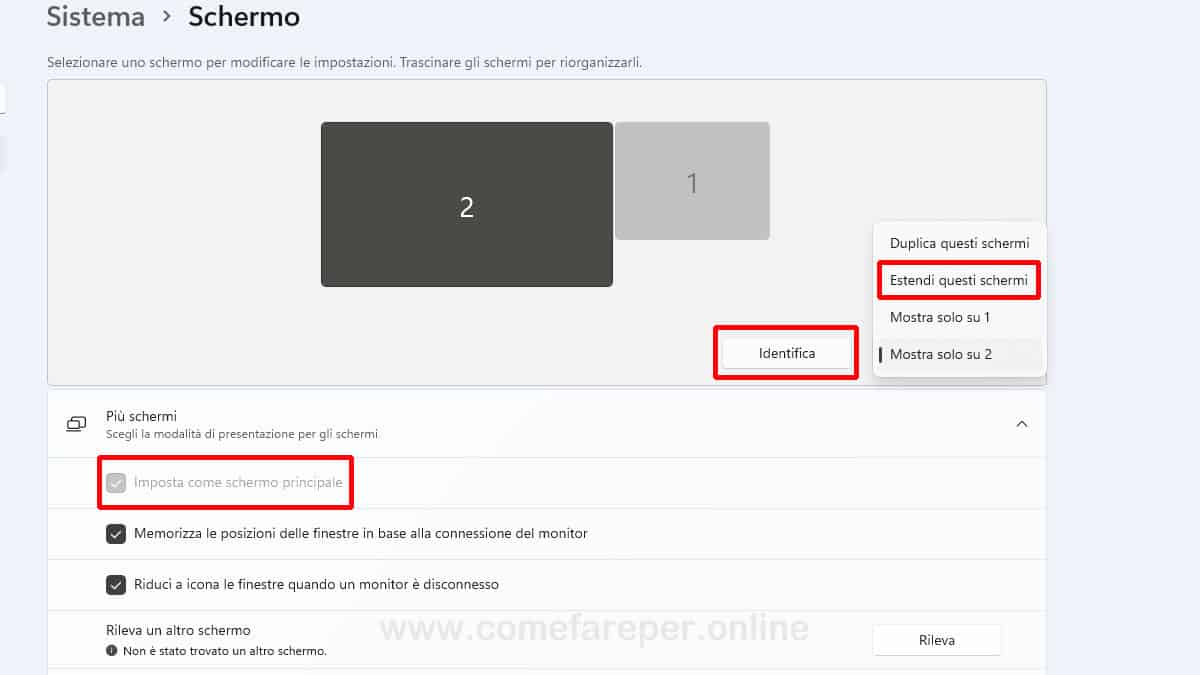
Una volta regolata la posizione degli schermi, puoi decidere quale impostare come numero schermo principale, che non è necessariamente il numero uno. Per fare questo, prima di tutto identifica i due schermi cliccando sul pulsante “Identifica” nell’angolo in basso a destra del riquadro schermi. Vedrai il numero comparire sugli schermi. Una volta individuato il numero del tuo schermo principale, selezionalo e metti il segno di spunta sull’opzione “Imposta come schermo principale” appena sotto il riquadro schermi. Se non vedi l’opzione, espandi la sezione “Più schermi” cliccandoci sopra. Se vedi l’opzione in grigio scuro, vuol dire che quello schermo è già impostato come principale. Per tornare alla visualizzazione su un solo schermo, seleziona “Mostra solo 1” o “Mostra solo 2” (opzione accanto al pulsante “Identifica” nel riquadro schermi) e poi “Mantieni le modifiche”.
Per modificare risoluzione, ridimensionamento, orientamento dello schermo, ecc, ti basterà selezionare un Monitor nel riquadro schermi e poi modificare le impostazioni sottostanti. Facile no?!
Bene, ti ho fatto vedere come sdoppiare il Monitor con Windows 11. Spero di esserti stato di aiuto, ciao e alla prossima! Leggi anche: come vedere di quanti pollici è il mio Monitor, come usare un Tablet o uno Smartphone come secondo schermo e come unire lo schermo di due computer portatili.
