
Hai il Desktop del tuo computer completamente incasinato, devi fare vedere il PC a un estraneo o vuoi “pulire” lo schermo del tuo computer per registrare un tutorial, ma non vuoi cancellare tutte le icone e le cartelle??? Hai bisogno di una soluzione che sia momentanea ma non sai come fare? Non preoccuparti, ti aiuto io! Qui ti farò vedere come nascondere le icone del Desktop in Windows 11.
Devi sapere che è possibile rendere il Desktop del tuo PC completamente vuoto, con un solo click! Infatti l’apposita funzione ti darà l’opportunità di nascondere momentaneamente tutte le icone che riempiono il desktop, senza doverle cancellare. Ma vediamo subito come fare.
Come nascondere icone del Desktop in Windows 11
Per nascondere le icone del Desktop in Windows 11, non ci serviranno programmi di terze parti, ma solamente le funzioni originali di Windows 11. Il tutto è completamente reversibile e potrai far ricomparire le icone in 5 secondi e ripetendo la procedura al contrario. Ma vediamo cosa dobbiamo cliccare:
Come prima cosa accendi il tuo PC e recati sul Desktop di Windows 11. Ora vai in una parte vuota del desktop e cliccaci sopra con il pulsante destro del mouse: vedrai un menù con le opzioni “Visualizza“, “Ordina”, “Aggiorna” ecc.
Clicca su “Visualizza” (icona con quattro quadratini): nel nuovo menù vedrai le opzioni “Icone grandi, medie e piccole”, “Disponi icone manualmente e allinea icone alla griglia”, e “Mostra icone del desktop“. Quello che dobbiamo fare è cliccare su “Mostra icone del desktop” in modo da togliere il segno di spunta.
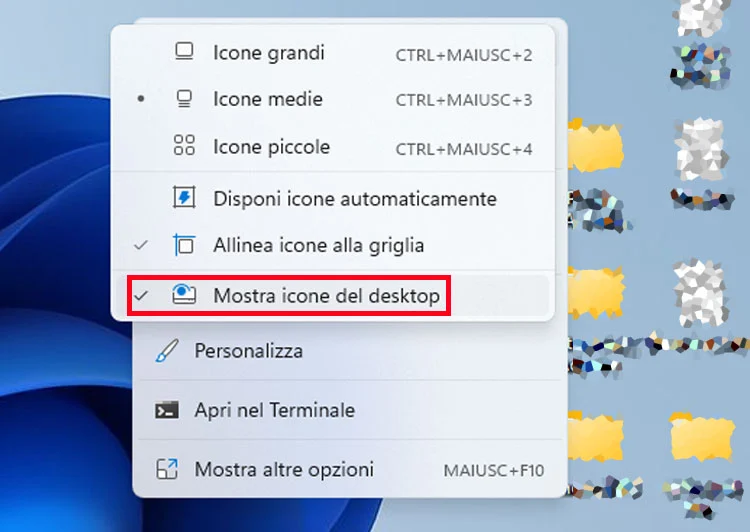
Tutte le icone del Desktop verranno immediatamente nascoste e potrai farle ricomparire ripetendo la procedura al contrario appena ti servirà vedere di nuovo tutte le icone e le cartelle sullo schermo del tuo PC. Facile no?!
Bene, ti ho fatto vedere come nascondere le icone del Desktop in Windows 11. Spero di esserti stato di aiuto, ciao e alla prossima! Leggi anche: come vedere il consumo di Internet su Windows 11 e come cambiare il puntatore del mouse in Windows 11.
