
Non usi il microfono e vuoi evitare che qualche malintenzionato ascolti quello che dici mentre sei al lavoro sul tuo computer portatile, o usi un PC Desktop e non hai bisogno di questo device, quindi vuoi disattivarne tutte le funzioni? Vuoi tenere il microfono spento e, allo stesso tempo, far funzionare gli altoparlanti ma non sai come fare? Non preoccuparti, ti aiuto io! Qui ti farò vedere come disattivare il Microfono in Windows 11.
Devi sapere che il microfono e gli altoparlanti rimangono entrambi accesi e funzionanti sul tuo PC Windows 11 per impostazione predefinita. Per fortuna puoi disattivare il microfono e lasciare accese le casse del tuo computer allo stesso tempo. Puoi anche decidere se dare l’accesso al microfono solo a determinate App. Ma vediamo subito come fare.
Come disattivare il Microfono in Windows 11

Esistono diversi modi per disattivare o regolare le impostazioni del microfono in Windows 11, am non ti preoccupare: la procedura da seguire è facile, veloce, e puoi decidere anche di disattivare il microfono solo per determinate App. Ecco come devi fare:
Come prima cosa clicca sul pulsante “Start” in basso (quello con l’icona a forma di logo di Windows) e poi vai in impostazioni (icona a forma di ingranaggio) o premi sulla tastiera i tasti Windows+I. Qui, seleziona la prima opzione in alto a sinistra “Sistema” e poi recati su “Audio” a destra. Vedrai tutte le impostazioni del pannello audio.
Sempre sulla destra, individua la sezione “Input“, clicca sul microfono che hai installato o collegato al tuo PC e apri la scheda dello stesso (clicca sulla freccia all’estrema destra del nome del microfono). Una volta nella scheda, in “Generale” la prima opzione in alto), clicca su “Non consentire” (accanto ad “Audio”) e il microfono si “spegnerà”. Nella stessa sezione puoi aumentare e diminuire il volume di ingresso del microfono, cambiare il formato e fare il test per verificare come si sente. Se non ti senti sicuro, puoi portare a zero anche il pallino presente in “Volume in ingresso”, così da azzerarne il volume.
Come disattivare il Microfono in Windows 11 (2 metodo)
Se invece vuoi una via alternativa per disattivare il Microfono su Windows 11, clicca con il pulsante destro del mouse su “Start”, l’icona a forma di logo di Windows in basso accanto alla lente di ingrandimento. Dal nuovo menù, seleziona “Gestione dispositivi“. Oppure clicca semplicemente su “Start” e poi digita “Gestione dispositivi” nella barra in alto.
Ora individua la sezione “Controller audio, video e giochi” ed espandila cliccando sulla freccia a sinistra. Vedrai la lista di tutti i microfoni e gli altri dispositivi video e audio presenti sul tuo computer. Se non trovi questa sezione, ti basterà trovare “Input e output audio“. Clicca poi con il tasto destro del mouse sul microfono che desideri disattivare e poi su “Disabilita dispositivo“. Leggerai il messaggio: “Se disabiliti questo dispositivo, non funzionerà più. Vuoi disabilitarlo comunque?“, e clicca su “Si“.
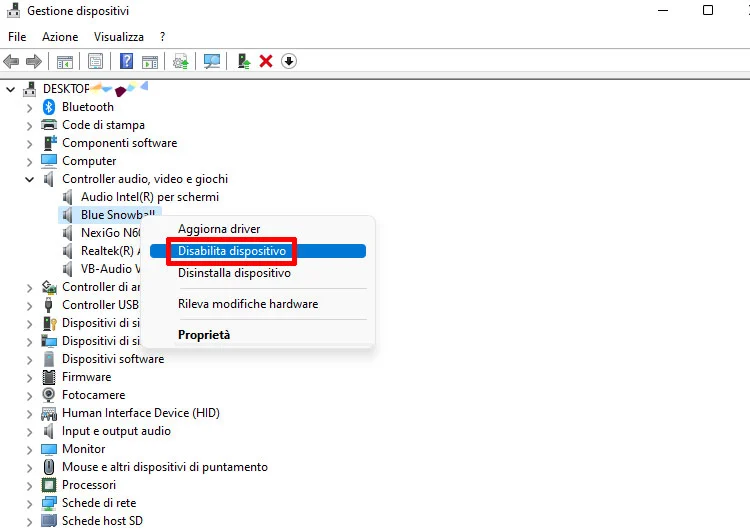
Cambierà l’icona del microfono nella sezione “Controller audio, video e giochi” (o “Input e output audio”) e questo non funzionerà più. Per riattivarlo, torna in “Controller audio, video e giochi” (o “Input e output audio”) , clicca con il tasto destro del mouse sul microfono appena disabilitato e poi su “Abilita dispositivo“.
Come disattivare il Microfono in Windows 11 solo per alcune App
Se invece vuoi dare l’accesso al microfono solo a determinate applicazioni scelte da te, clicca sul pulsante “Start” (icona a forma di logo di Windows in basso) e recati nelle Impostazioni (icona a forma di ingranaggio). In alternativa premi i pulsanti Windows+I sulla tastiera.
Una volta nelle impostazioni, dalla colonna di sinistra vai in “Privacy e sicurezza” e poi a destra su “Microfono” (nella sezione “Autorizzazioni app”, in basso). Qui puoi disattivare completamente l’accesso al microfono sul tuo dispositivo per tutte le App spostando l’interruttore in “Consenti alle app di accedere al microfono“, o puoi decidere di lasciare il microfono attivo e interrompere l’accesso allo stesso disattivando l’interruttore accanto all’app specifica.
P.S: non tutte le App potrebbero essere presenti nell’elenco, per questo serviti del metodo 2, quello visto sopra, per esser sicuro di disattivare completamente il Microfono sul tuo PC.
Bene, ti ho fatto vedere come disattivare il Microfono in Windows 11. Spero di esserti stato di aiuto, ciao e alla prossima! Leggi anche: come disattivare il microfono in Windows 10.
