
Hai la necessità di creare un disco rigido virtuale sul tuo computer con sistema operativo Windows 10 ma non sai come fare? Non c’è nessun problema, ti aiuto io! Qui ti farò vedere come come creare un disco rigido virtuale in Windows 10.
Cos’è un Disco rigido virtuale???
I dischi rigidi virtuali sono file su disco rigido virtualizzati che, una volta montati, vengono visualizzati ed eseguiti praticamente in modo identico ad un disco rigido fisico. Sono “contenitori” che possono ospitare quegli stessi elementi che vengono salvati usando il file system di un disco fisso “fisico“. Ogni file VHD può contenere partizioni, cartelle e file.
Una volta montato, quanto conservato all’interno del file VHD appare come se fosse parte di un’unità fisica vera e propria. All’interno di un file VHD è possibile installare anche Windows.
Come creare un disco virtuale in Windows 10
Ecco come creare un disco virtuale su sistema operativo Windows 10:
Vai sulla lente(in basso a sinistra) e digita “Partizioni“. Qui apri “Crea e formatta le partizioni del disco rigido“. Seleziona la partizione dove vuoi creare il disco virtuale e poi, in alto a sinistra, clicca su “Azione“e poi su “Crea File VHD“.
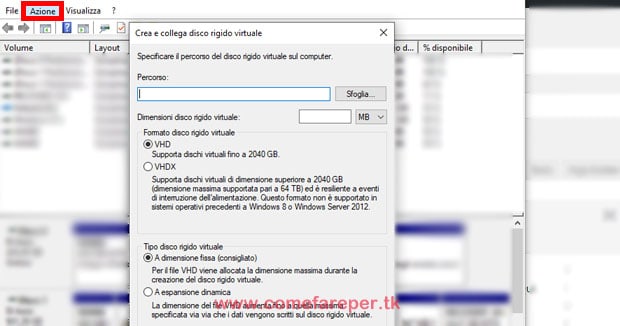
Fai clic sul pulsante “Sfoglia”, seleziona una posizione in cui archiviare il disco virtuale e specifica un nome per l’unità.
Fai clic sul pulsante “Salva“. Nella sezione “Dimensioni del disco rigido virtuale“, specifica la dimensione del tuo disco virtuale. Nella sezione “Formato del disco rigido virtuale“, seleziona l’opzione VHDX. Poi seleziona l’opzione “Espansione dinamica” in modo che l’archiviazione aumenti solo quando salvi i file.
Fai clic sul pulsante OK. Fai clic con il pulsante destro del mouse su “Disco X” e seleziona l’opzione “Inizializza disco“.
Ora seleziona il Nuovo Disco X e poi l’opzione MBR (Master Boot Record). Fai clic sul pulsante OK. Fai clic con il pulsante destro del mouse su “Spazio non allocato” e seleziona l’opzione “Nuovo volume semplice“. Fai clic sul pulsante “Avanti”. Utilizza le impostazioni predefinite per le dimensioni del volume.
Fai di nuovo clic sul pulsante “Avanti”. Utilizza il menu a discesa “Assegna la seguente lettera di unità” per selezionare una lettera per la nuova unità. Fai clic sul pulsante “Avanti”.
Utilizza il menu a discesa “File system” e seleziona l’opzione NTFS. Utilizza il menu a discesa “Dimensioni unità di allocazione” e seleziona l’opzione predefinita. Nel campo “Etichetta valore”, digitare un nome per l’unità. Seleziona l’opzione “Esegui formattazione rapida“.
Disabilita l’opzione “Abilita la compressione di file e cartelle”, fai clic sul pulsante “Avanti” e su “Fine“. Una volta completati i passaggi, avrai a disposizione il tuo disco rigido virtuale che potrai trattare come una cartella ed eventualmente applicarvi una password per proteggerlo dai malintezionati.
Bene, ti abbiamo fatto vedere come creare un disco virtuale in Windows 10. Spero di esserti stato di aiuto, ciao e alla prossima! Leggi anche: come liberare spazio Hard Disk su Windows 10 e come creare una partizione su Windows 10.
