
Vuoi cambiare la password di accesso a Windows 10 e non sai come fare??? Non c’è nessun problema, ti aiuto io! Qui ti farò vedere come cambiare la password a Windows 10.
Cambiare regolarmente la password di Windows è una prassi obbligatoria per assicurarsi che il computer sia al sicuro. Ci capita spesso di far usare il Pc ad amici o famigliari, e sorge il bisogno di impostare una nuova chiave di accesso per mantenere una propria Privacy. Per fortuna, ultimamente Microsoft ha semplificato come modificare la password su Windows 11. Per sapere come uscire da questa situazione, segui questo articolo dove ti spiegherò come cambiare la password di accesso a Windows 10.
Cambiare la password di accesso a Windows 10
Nel caso di passaggio al nuovo sistema operativo di Microsoft, ecco anche come cambiare la password di Windows 11. Ma vediamo subito come cambiare la password di accesso a Windows 10.
Modificare la propria password di accesso a Windows è semplice e veloce.
Questa situazione si verifica quando le persone che hai quotidianamente intorno, conoscono la password di accesso al tuo computer, o se hai qualche dubbio che le persone intorno a te possano indovinare la password e possano accedervi quando non sei a casa. Quindi, in questo articolo, ti mostriamo come modificare la password del computer (quando si è a conoscenza della password corrente).
1. Accendi il PC e accedi normalmente. Ora fai clic su Start e vai al Pannello di controllo(in alternativa cerca “Pannello di controllo” nella casella di ricerca in basso a sinistra, icona a forma di lente di ingrandimento)
2. Fai clic su “Account utente” e visualizza i profili amministratore collegati al PC.

3. Sarà possibile visualizzare l’account utente dell’amministratore e qui fare clic sul collegamento “Modifica il mio account nelle impostazioni del PC”.
4. Nella nuova schermata scorrere il menu a sinistra fino a “Opzioni di accesso” e selezionare “Modifica” sotto cambia la password del tuo account, dalla schermata di destra. Ora inserite prima la password corrente per assicurarsi che l’azione sia eseguita dall’amministratore reale e di seguito due volte la nuova password (la password deve essere almeno di 8 caratteri con numeri e lettere).
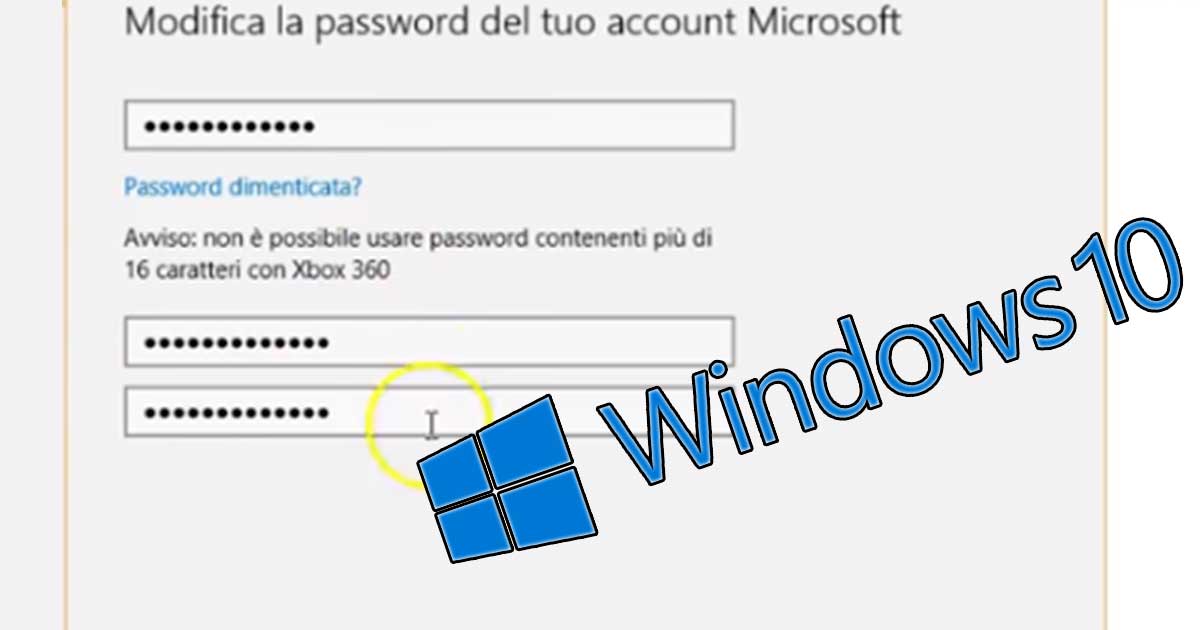
5. Fai clic su “Fine” per salvare le modifiche e riavviare il PC. Al riavvio del PC dovrai inserire la nuova password ed il gioco è fatto. Ora nessuno potrà farsi gli affari tuoi!
Bene, ti ho fatto vedere come cambiare la password a windows 10. Spero di esserti stato di aiuto, ciao e alla prossima! Leggi anche: come reimpostare Password PC, come rimuovere Password di Windows 10 e come impostare il parental control su Windows.
