
Dopo l’ultimo aggiornamento di Windows 11 hai notato che la grafica delle cartelle è cambiata e vuoi sapere quali altre implementazioni sono state apportate al sistema operativo? Non preoccuparti ,ti aiuto io! Qui ti farò vedere cosa è cambiato con gli aggiornamento di Windows 11 di oggi 28 settembre 2022.
Gli ultimi aggiornamenti di Windows si concentrano particolarmente sulle necessità che ci sono state indicate per continuare a lavorare da remoto in modo più sicuro e con maggiore fiducia. Sebbene la parte grafica è quella che da più all’occhio, sono state introdotte altre piccole migliorie. Vediamo subito quali sono.
Aggiornamento Windows 11 – 2022
Di seguito ti spiego in breve cosa potrai fare con le nuove funzionalità aggiunte al sistema operativo Microsoft Windows 11.
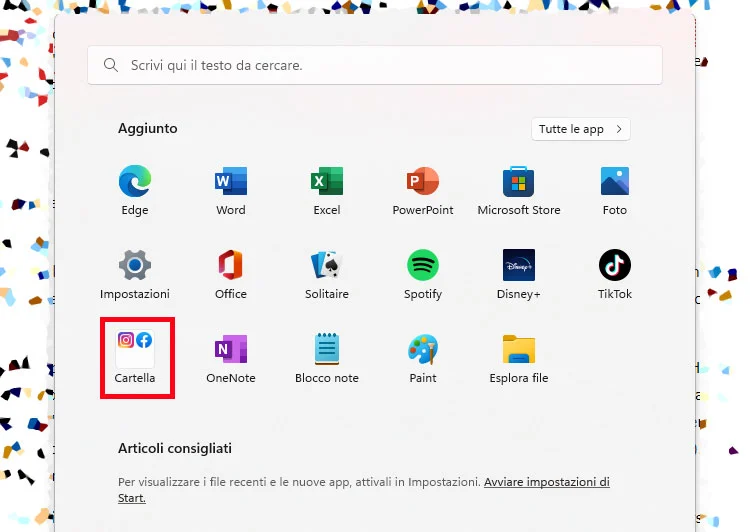
1 – Creare cartelle per le App in Start: da oggi puoi raggruppare le App del menù Start in singole cartelle. Come per lo smartphone, aprendo il menù Start (cliccando sull’icona a forma di logo di Windows sulla barra in basso), puoi trascinare un’App su un’altra in modo da creare un gruppo di App, o meglio creare una cartella, e mettere in un unico posto elementi simili come possono essere i Social (Facebook, Instagram ecc).
2 – Visualizzare i file preferiti in Esplora file: puoi aggiungere un file ai Preferiti, tramite Esplora file, e visualizzarlo in Esplora file Home. Prima di tutto verifica di aver eseguito l’accesso con un account Microsoft, quindi recati in “Esplora file” (cartella gialla sulla barra in basso o premi i tasti Win+E). Una volta in “Esplora file”, dalla colonna di sinistra, seleziona per esempio “Documenti”, quindi dentro documenti individua un file, cliccaci sopra con il tasto destro del mouse e dal menù a tendina clicca su “Aggiungi a preferiti” (icona con la stella). Ora, tornando in “Esplora file” e selezionando “Home” in alto a sinistra, sulla destra vedrai il tuo file nella sezione “Preferiti”.
3 – Mostra la tua famiglia con emoji personalizzate: crea le emoji che rappresentano la tua famiglia, modificando il numero di persone, il colore della pelle e altro ancora. Puoi farlo premendo i tasti “Win + (.” per aprire il pannello emoji. Cerca “Famiglia“, seleziona quindi una famiglia, premi su “+” e modifica i componenti.
4 – Creare video in pochi minuti: ora puoi usare ClipChamp (l’editor video di Windows, incluso di default dopo l’aggiornamento o scaricabile dal Microsoft Store) per creare un video. Inizia da zero o da un modello e personalizza le tue clip con con testo, immagini di archivio e adesivi. Puoi usare questa utilissima App anche per registrare lo schermo e creare fantastici tutorial. Per ulteriori info, leggi: come usare ClipChamp su Windows 11.
5 – Attivare l’accesso vocale per parlare invece di digitare: da oggi puoi controllare le App, dettare le e-mail, eseguire ricerche online e altro ancora usando la voce. Per iniziare, recati in Start (icona a forma di logo di Windows sulla barra in basso), poi in impostazioni (icona a forma di ingranaggio) quindi su >Accessibilità>Comandi vocali (a destra)>Accesso vocale. Sposta l’interruttore verso destra.
6 – Usare i sottotitoli in tempo reale per qualsiasi contenuto audio: acquisisci ogni parola, dalle riunioni ai podcast preferiti, personalizza il tipo di carattere, il colore del testo, le dimensioni del testo e altro ancora. Puoi attivare i sottotitoli in tempo reale recandoti in “Impostazioni” (premi tasti Win+I), poi in “Accessibilità” (sulla sinistra) e “Sottotitoli“. Qui sposta l’interruttore verso destra. Audio e video verranno sottotitolati in tempo reale sullo schermo (per ora solo in inglese). Puoi attivare o disattivare i sottotitolo trami i tasti Win+CTRL+L.
7 – Scorri rapidamente verso l’alto per visualizzare le scelte rapide da tastiera sulla barra delle applicazioni: dal bordo inferiore dello schermo, scorri rapidamente verso l’alto al centro della barra delle applicazioni per visualizzare il menu Start. Per le impostazioni rapide, scorri rapidamente verso l’alto sulla barra delle applicazioni.
8 – Personalizzare il menu Start: seleziona e tieni premuto (o fai clic con il pulsante destro del mouse) in un punto qualsiasi di Start (il menù che si apre cliccando sull’icona a forma di logo di Windows in basso) per modificare il Layout e visualizzare altri elementi aggiunti o più file consigliati. Vedrai il pannello “Impostazioni Start“, dove potrai scegliere le impostazioni per modificare ogni aspetto del menù in questione.
9 – Migliorare le prestazioni del PC salvando le risorse in modalità efficienza: recati in “Gestione attività” (premendo i tasti CTRL + MAIUSC + ESC, dove MAIUSC è la freccia verso l’alto sulla sinistra) e seleziona e tieni premuto (o fai clic con il pulsante destro del mouse) su un’App della lista. Seleziona poi “Modalità efficienza” dal menù a tendina, per limitare le risorse che l’App in questione usa. Questo può aiutarti a ottenere un sistema più veloce, efficiente e dal basso consumo energetico.
10 – Trova controlli aggiornati a portata di mano: visualizza e controlla facilmente i livelli di luminosità del volume e dello schermo con i riquadri a comparsa riprogettati visualizzati al centro, sopra la barra delle applicazioni.
11- Aprire “Giochi” con un solo tocco: premi il pulsante “Nexus” sul controller (Xbox) per aprire la barra del controller e tornare al gioco più recente.
12 – Attiva “Non disturbare” automaticamente: la modalità “Non disturbare“ ora si attiva automaticamente durante la condivisione dello schermo, l’esecuzione di un gioco e altro ancora. Per scegliere quando attivarla, recati in Start>Impostazioni>Notifiche (sulla destra)>Attiva automaticamente lo stato Non disturbare. Qui puoi impostare orari e modalità.
Come verificare la presenza di aggiornamenti?
Ti ricordo che puoi verificare la presenza degli aggiornamenti, tra questi il sopra citato aggiornamento di Windows 11 per il 2022, recandoti in “Start” (pulsante a forma di logo di Windows in basso)>Impostazioni (pulsante a forma di ingranaggio o Win+I) e “Windows Update” sulla colonna di sinistra (in basso). In alto clicca sul pulsante per verificare la presenza di aggiornamenti o su “Scarica/Download/Installa” se già presente. Al termine dell’installazione riavvia il PC. Facile no?!
Bene, ti ho mostrato il contenuto degli Aggiornamento di Windows 11 – 2022. Spero di esserti stato di aiuto, ciao e alla prossima! L’articolo contiene link di affiliazione tramite i quali finanzierai il mio lavoro su questo blog. Leggi anche: come installare Windows 11.
