
Stai provando a registrare un video per Youtube con OBS ma non hai una Webcam per riprenderti mentre parli o guardi un altro video (per fare una Reaction)? Non sai come fare per acquisire l’immagine video con OBS e stai pensando di usare il tuo Smartphone ma non riesci proprio a farlo funzionare come seconda (o prima) videocamera? Non preoccuparti, ti aiuto io! Qui ti farò vedere come usare il telefono come Webcam su OBS.
Il metodo che andremo a vedere non comporta l’installazione di alcuna App sul cellulare o software sul PC. Questa procedura è completamente gratuita e ti consente di trasformare il tuo telefonino in una Webcam senza l’utilizzo di nessun cavo, come fosse collegata via wireless. Potrebbe interessarti anche: come fare Live su Instagram dal PC. Ma vediamo subito come fare.
Usare il telefono come Webcam su OBS
Si, ho detto “senza cavo, gratuito e senza installare alcunché“! Come mai? Questo perché andremo ad utilizzare OBS Ninja, un programma basato su browser, utilizzabile direttamente tramite Chrome (ti ricordo che è compatibile anche con iOS). In poche parole, tramite un link e la procedura di collegamento, il browser si connette al telefono e invia immagine e audio al software di trasmissione (io ho fatto la prova con OBS). Ma vediamo nello specifico:
Come prima cosa apri Chrome sul tuo Computer e recati su questo link: https://obs.ninja/ (il link deve essere esattamente questo). Una volta aperto il sito, vedrai quattro quadrati: clicca su “Create a Reusable invite“. Questa è anche la procedura per invitare qualcuno a fare una diretta su OBS direttamente dal suo cellulare. Dai un nome al link che stai creando e clicca su “GENERATE THE INVITE LINK“. (Puoi selezionare anche tutte le impostazioni sottostanti a tuo piacere).
Una volta cliccato sul pulsante e generato il link di invito, vedrai un codice QR con appena sopra un link verde (lascia la pagina aperta perché il link rosso, sotto il codice QR, ti servirà dopo). Copia il link verde e aprilo sul tuo cellulare (puoi fotografare anche il codice QR). Si aprirà una schermata con l‘icona di una videocamera: non dovrai fare altro che cliccarci sopra. Vedrai immediatamente l’immagine video e la possibilità di scegliete la fotocamera frontale o quella sul retro (le impostazioni sotto il riquadro immagine). Per iniziare la trasmissione premi quindi sul bottone verde.
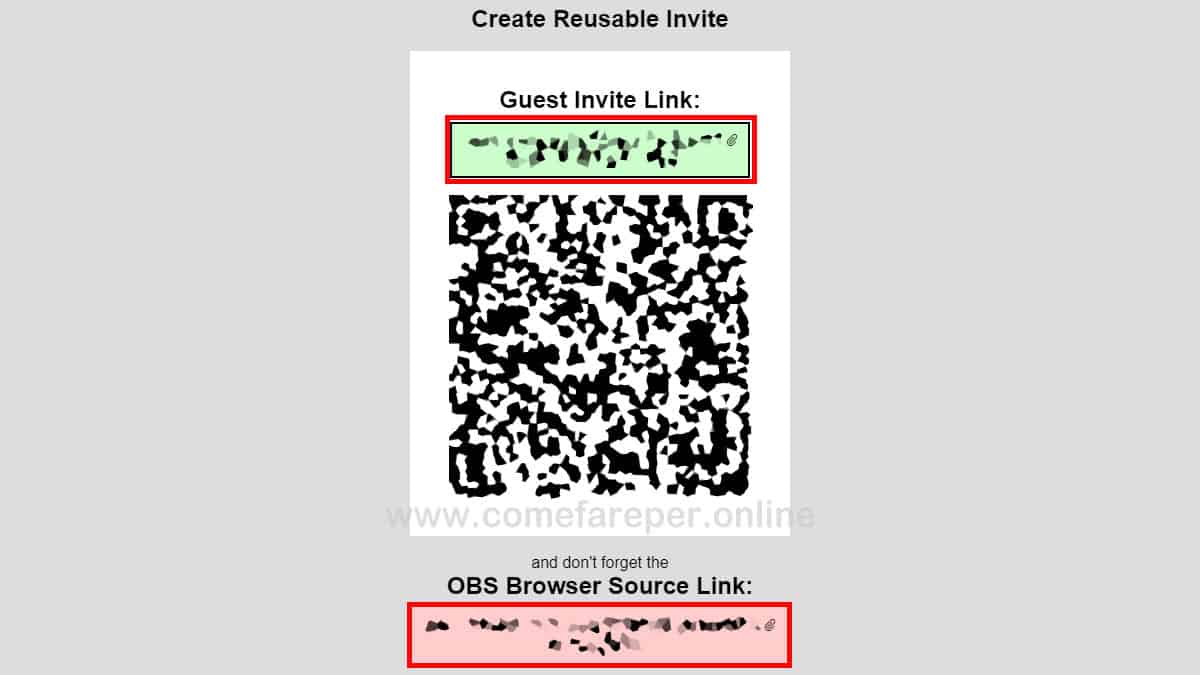
Una volta premuto sul bottone verde, apri OBS sul tuo PC e copia il link rosso nella schermata sotto il codice QR. Quindi su OBS premi il pulsante “+” (dove aggiungi le schermate di acquisizione) e aggiungi “Browser“. Dai u nome e dai invio. Ora, nella sezione URL, non dovrai fare altro che incollare l’url copiato in precedenza (l’url rosso). Per quando riguarda la risoluzione, di default è impostata altezza e lunghezza a 800×600, tu imposta invece 1920×1080 (per una fotocamera frontale full HD).
Spunta poi la casella “Controlla audio via OBS” e “Aggiorna il Browser quando la scena diventa attiva“. Infine clicca su “OK“. Vedrai immediatamente la scena ripresa dal cellulare, su OBS! Secondo la mia prova, latenza e audio sono buoni. Se senti un eco, spegni la cassa del PC (o prova a disattivare le altre fonti audio). Tramite il pannello sul cellulare, puoi silenziare la scena o oscurarla. Puoi terminare la trasmissione semplicemente chiudendo la pagina del browser.
Ti ricordo che, per regolare il riquadro su OBS, ti basta spostarlo e rimpicciolirlo tenendo premuto ALT sulla tastiera e poi agendo sugli angoli del riquadro con il mouse. Il link di invito creato è valido solamente per una trasmissione, su un unico cellulare. Se vuoi vedere il video dove viene spiegata la procedura dettagliata, guarda Tech Notice o Steve Seguin su Youtube.
Ricapitolando, OBS Ninja:
E’ 100% gratuito; nessun download; nessuna raccolta di dati personali; nessun accesso.
Porta il video in diretta dal tuo smartphone o computer remoto, direttamente in OBS o in altri software di studio.
Utilizzia una tecnologia di inoltro peer-to-peer all’avanguardia che offre privacy e latenza ultra bassa.
Bene, ti ho fatto vedere come usare il telefono come Webcam su OBS. Spero di esserti stato di aiuto, ciao e alla prossima! Se poi ti interessa una configurazione base per fare streaming, ecco alcune webcam e microfoni economici e come registrarsi a Mediaset Play.
