
Hai sentito parlare in termini entusiastici della nuova “intelligenza artificiale” di Google, Gemini, vuoi provarla ma non sai come fare? Stai aspettando da giorni che gli aggiornamenti introducano questa nuova ed entusiasmante funzionalità ma non vedi ancora niente? Non preoccuparti, ti aiuto io! Qui ti farò vedere come usare Gemini su Google Chrome.
Purtroppo Gemini non è ancora disponibile sulle versioni di Chrome rilasciate in Italia! La versione richiesta è quella dalla 123 in poi. Puoi vedere la tua versione di Chrome, cliccando in alto a destra sui tre puntini, poi su “Guida” ed infine su “Informazion isu Google Chrome”. Ma vediamo subito come attivare Gemini su Chrome.
Come usare Gemini su Google Chrome
Se hai provato a vedere la tua versione di Chrome, ad oggi, avrai sicuramente trovato una versione inferiore alla 123. In attesa della 123 e superiori, possiamo usare Gemini su la cosidetta versione “Google Canary“. Non hai mai sentito parlare di “Canary”? Ecco come installarla:
Come prima cosa recati su Google e digita “Google Canary“, dopodiché clicca sul primo link “Funzionalità di Chrome Canary per gli sviluppatori” e, nella nuova pagina, clicca sul pulsante giallo “Scarica Chrome Canary“.
Una volta scaricato il file sul desktop, cliccaci due volte sopra. Inizierà il veloce download di Canary e l’installazione dello stesso. Al termine dell’instalalzione, si aprirà la schermata dove devi accedere con il tuo account Google.
Dopo aver cliccato su “Acceddi” ed aver inserito le credenziali del tuo account Google, decidi se sincronizzare o no i dati del tuo account ed imposta il motore di ricerca predefinito. Ora, per attivare Gemini, incolla questa stringa in alto nella barra degli indirizzi:
chrome://flags/#omnibox-starter-pack-expansion
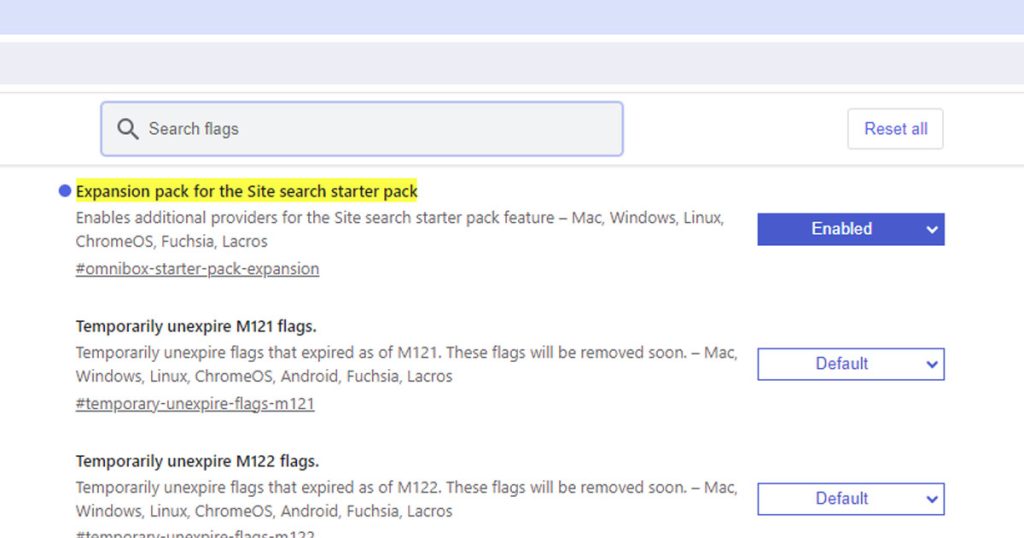
Dopo aver incollato la stringa, dai invio e vedrai il pacchetto evidenziato in giallo (Expansion pack for the Site search starter pack): vedrai il pulsante con la scritta “Default“. Cliccaci sopra e seleziona “Enabled” (abilitato). Clicca sul pulsante “Relaunch” in basso a destra (per riavviare Chrome Canary ed attivare Gemini).
Al riavvio, potresti dover accettare le impostaizoni di privacy, clicca su “OK”. Ora, nella pagina iniziale di Google Canary, digita nella barra degli indirizzi: @
Con la chiocciola digitata nella barra degli indirizzi, vedrai comparire la dicitura “Chat with Gemini“. Cliccaci sopra ed inizia a chattare con Gemini direttamente sulla barra degli indirizzi! Con altre versioni di Chrome Canary, verrai trasportato direttamente nella pagina di Gemini, molto simile a quella degli altro Chatbot AI, dove potrai inizia a scrivere digitando nello spazio “Scrivi qui” in fondo.
Purtroppo, a differenza di Copilot, qui non puoi creare immagini (almeno per ora). Puoi fare delle richieste, sentire l’audio del chatbot (la voce) e ricevere assistenza in svariati modi. Facile no?!
Bene, ti ho fatto vedere come usare Gemini su Google Chrome. Spero di esserti stato di aiuto, ciao e alla prossima! Leggi anche: migliore AI per immagini Gratis.
