
Stai leggendo le tue email e per sbaglio ne hai archiviata una, magari una molto importante, e adesso non sai come ripristinarla? Non preoccuparti, ti aiuto io! Qui ti farò vedere come trovare le email archiviate su Gmail.
Purtroppo Gmail non è così “User friendly” come la sua popolarità può far sembrare. Può capitare di rovistare nelle email e perderne qualcuna all’improvviso! Se ti è accaduto questo, molto probabilmente le hai archiviate inconsapevolmente. Può interessarti anche come stampare una email di Gmail. Ma vediamo come trovare le email archiviate su Gmail e ripristinarle.
Come trovare le email archiviate su Gmail

Per trovare le email archiviate su Gmail, segui i passaggi che ti mostro di seguito in questo articolo. La procedura che andrò a mostrarti per prima, è quella da computer. Ecco come fare:
Come prima cosa accendi il tuo PC, apri il browser (Chrome, Firefox ecc) e digita “www.gmail.com” nella barra degli indirizzi o clicca sul sito web apposito. Una volta aperto il sito web, inserisci le tue credenziali (username e password) ed entra nel tuo account Gmail. Vedrai l’elenco di tutte le email ricevute.
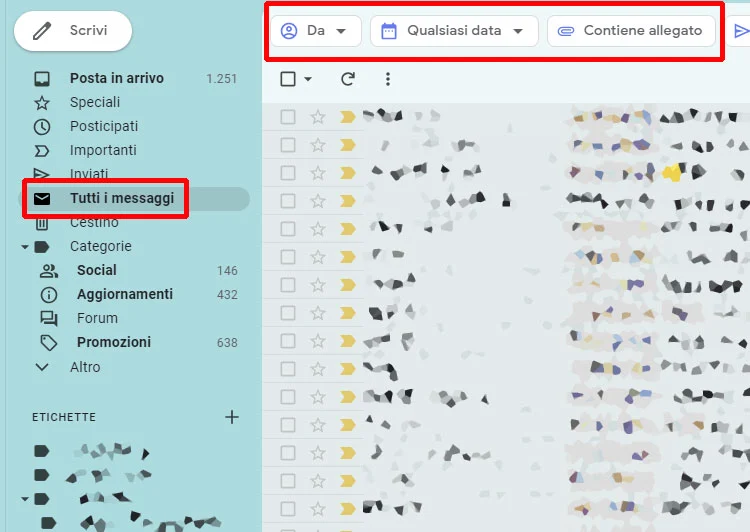
Recati sulla colonna di sinistra e clicca su “Tutti i messaggi“, opzione presente nella colonna in alto a sinistra capeggiata dalla sezione “Posta in arrivo”. Se non trovi “Tutti i messaggi”, espandi la sezione “Altro“. In “Tutti i messaggi”, troverai tutte le email che hai ricevuto, quelle inviate, quelle che hai archiviato e quelle che hai spostato nelle varie cartelle. Qui, in pratica, sono presenti tutte le email inviate e ricevute alla tua casella di posta.
Puoi cercare un’email specifica selezionando il mittente, dalla Tab in alto “Da“, la data della ricezione dell’email, il ricevente (“A“, per le email inviate da te), in base agli allegati inviati (Contiene allegato), escludere le promozioni, i social, o compilare la ricerca avanzata con tutti i dettagli. Un’email appena archiviata verrà mostrata in cima alla lista (se ricevuta oggi stesso) delle email in “Tutti i messaggi”, quindi è facile da trovare.
Per ripristinare un’email archiviata, una volta individuata in “Tutti i messaggi”, clicca sul quadratino presente al lato sinistro della stessa, in modo da selezionarla, poi scorri le icone comparse in alto, fino a “Sposta in posta in arrivo” (icona quadrata con la freccia che punta verso il basso). Leggerai il messaggio “Conversazione spostata nella posta in arrivo“. Ora, quando accederai nella maniera classica a Gmail, troverai questa email in “Posta in arrivo” (che è la sezione aperta di default appena entri nell’Account). Ovviamente l’email appena ripristinata sarà visibile fino a quando altre email non la faranno passare in seconda pagina (Puoi controllare le varie pagine con tutte le email ricevute, cliccando in alto a destra sulle frecce avanti e indietro). Preciso che le email archiviate e anche quelle ripristinate, riprenderanno la loro posizione in “Posta in arrivo” in base alla data di ricezione o di invio. Facile no?!
Come trovare le email archiviate su Gmail da telefonino
Su uno smartphone invece, troverai la sezione “Tutti i messaggi“, entrando nell’App Gmail e cliccando in alto a sinistra sulle tre linee orizzontali. Qui scorri la colonna verso il basso in “Tutte le etichette”, fino a trovare “Tutti i messaggi“. Puoi cercare l’email archiviata tramite la barra delle impostazioni in alto, e ripristinarla tenendo premuto sulla stessa per due secondi, e premendo sui tre puntini che compaiono in alto a destra. Qui infine scegli “Sposta in Posta in arrivo“.
Bene, ti ho fatto vedere come trovare le email archiviate su Gmail. Spero di esserti stato di aiuto, ciao e alla prossima! Leggi anche: come cambiare la Password su Gmail, come inviare una PEC con Gmail e come eliminare tutte le email di una-persona su Gmail.
