
Usi spesso Gmail, sei stufo di fare mille manovre per vedere le tue innumerevoli caselle di posta elettronica, e vuoi unire perfino la tua PEC al famosissimo servizio di Google ma non sai come fare? Non preoccuparti, ti aiuto io! Qui ti farò vedere come inviare una PEC con Gmail.
Con la PEC (posta elettronica certificata) puoi inviare e ricevere email che hanno la stessa funzione delle raccomandate cartacee. Si tratta quindi di email aventi valore legale. Se non hai già una casella PEC, ormai obbligatoria per molti servizi, puoi utilizzare uno dei tanto servizi presenti online. Ma vediamo subito come inviare una PEC con Gmail.
Come inviare una PEC con Gmail
Per inviare una PEC con Gmail dal tuo PC, per prima cosa assicurati di avere attivato la PEC tramite un servizio esterno a Google (ne trovi moltissimi online), e poi salva tutti i dati della PEC quali nome utente, password, server, porta, POP3 e SMTP, ricevuti al momenti della creazione della stessa.
Una volta in possesso di tutti i dati della PEC, accendi il tuo computer, apri il browser (che sia Chrome, Firefox ecc), ed accedi al tuo account Gmal inserendo username e password. Giunto nella pagina principale di Gmail, quella dove vedi la lista di tutte le email che hai ricevuto, clicca in alto a destra sul pulsante a forma di ingranaggio, e poi su “Visualizza tutte le impostazioni” (primo pulsante in alto).
Vedrai la panoramica di tutte le impostazioni per gestire Gmail. Qui seleziona “Account e importazione” (dalla Tab in alto) e poi clicca su “Aggiungi un account email“, opzione presente nella sezione “Controlla la posta da altri account“. Si aprirà una nuova finestra.
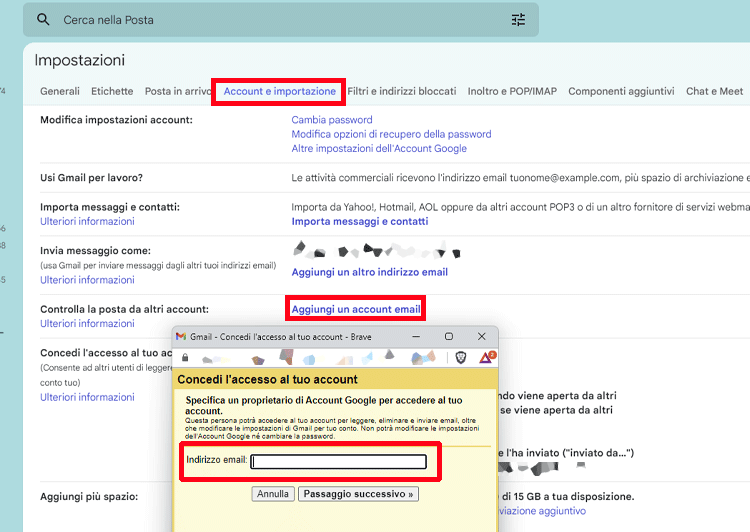
Nella nuova finestra (di colore giallo), digita l’indirizzo email della tua PEC e vai avanti. Ti ricordo che l’indirizzo email di una PEC è (nella maggior parte dei casi) nella forma “nome@pec.it”. Ora seleziona “Importa le email dal mio account (POP3)” e vai avanti. ATTENZIONE: l’importazione dei messaggi in Gmail tramite POP3, potrebbe provocare la cancellazione delle email dal server originale.
Nella schermata successiva inserisci tutti i dati che ti ho chiesto di appuntare all’inizio (quelli della PEC), ovvero Nome utente, Password, Server POP ecc, la porta, e clicca su “Aggiungi account“. A questo punto puoi ricevere le email inviate alla tua PEC, direttamente su Gmail, ma non puoi ancora inviarle da qui.
Per ovviare a questo problema, torna all’ingranaggio, vai in “Visualizza tutte le impostazioni“, “Account e importazione“, e clicca su “Aggiungi un altro indirizzo email” accanto a “Invia messaggio come“. Tra parentesi leggerai: “Usa Gmail per inviare messaggi dagli altri tuoi indirizzi email”, che è quello che serve a noi. Qui inserisci la tua PEC e spunta “Considera come un alias“, quindi clicca su “Passaggio successivo“.
Non ti resta che digitare la password della PEC, verificare che i campi Server SMTP e Porta siano corretti (sono quei famosi dati che ti ho detto di appuntare all’inizio, i dati della tua PEC), e selezionare l’opzione “Connessione protetta tramite SSL“. Infine clicca su “Aggiungi account“. Potresti dover confermare l’operazione appena effettuata, tramite un codice/link inviato alla tua casella PEC originale.
Una volta andata a buon fine la verifica, puoi finalmente inviare i messaggi di posta certificata usando Gmail. Puoi farlo cliccando sul pulsante “Scrivi” in alto a sinistra (come faresti per inviare una email qualsiasi con Gmail) e scegliendo l’indirizzo della tua PEC cliccando su “Da“. Inserisci poi l’indirizzo email del destinatario, completa l’email e clicca su “Invia” (pulsante blu in basso a sinistra). Facile no?!
Bene, ti ho fatto vedere come inviare una PEC con Gmail dal PC. Spero di esserti stato di aiuto, ciao e alla prossima! Leggi anche: come trovare le email archiviate su Gmail, come fare una PEC gratis, come accedere a pium Account Gmail contemporaneamente e come trasferire tutte le email su un altro account Gmail.
