
Lavori con il computer e spesso ti tocca allontanarti dalla scrivania per fare altre mansioni e hai paura che qualcuno possa accedere alle informazioni sensibili presenti sul tuo PC in tua assenza? Ti allontani momentaneamente e non vuoi spegnere il computer, ma non sai come evitare che qualcuno si faccia gli affari tuoi? Non preoccuparti, ti aiuto io! Qui ti farò vedere come richiedere la Password dopo lo Standby di Windows 11.
Se sei costretto ad allontanarti dall’ufficio più volte e vuoi evitare di spegnere il PC ogni volta, quello che puoi fare è richiedere la Password ogni volta che il sistema esce dallo stato di sospensione (o di Standby). Puoi far si che il PC entri nello stato di sospensione (come se fosse spento ma in realtà non lo è) dopo qualche minuto e che alla riattivazione dello stesso venga richiesta la Password. Vediamo subito come fare.
Come richiedere Password dopo Standby Windows 11
Lo stati di sospensione o di standby, si attiva quando sei assente dal PC per un tempo che puoi impostare, ed il sistema va in “letargo”, il monitor si spegne, il computer entra in modalità di risparmio energia e sembra come spento (ma non lo è). Puoi tornare ad usare lo stesso muovendo poi il mouse e riattivando all’istante il sistema con tutte le App che stavi usando al loro posto come se non ti fossi mai allontanato. Questo è molto usato da chi si allontana momentaneamente dalla postazione. Se questo stato si attiva ma non viene richiesta la password alla sua riattivazione, chiunque può farsi glia affari tuoi e sospendere lo standby. Ecco come mettere una Password per evitare tutto ciò.
Recati nelle impostazioni di Windows premendo i tasti “Windows + I” o cliccando sul pulsante a forma di logo di Windows in basso a sinistra, quindi su “impostazioni” (icona a forma di ingranaggio). Una volta nel pannello delle impostazioni, clicca su “Account” dalla colonna di sinistra.
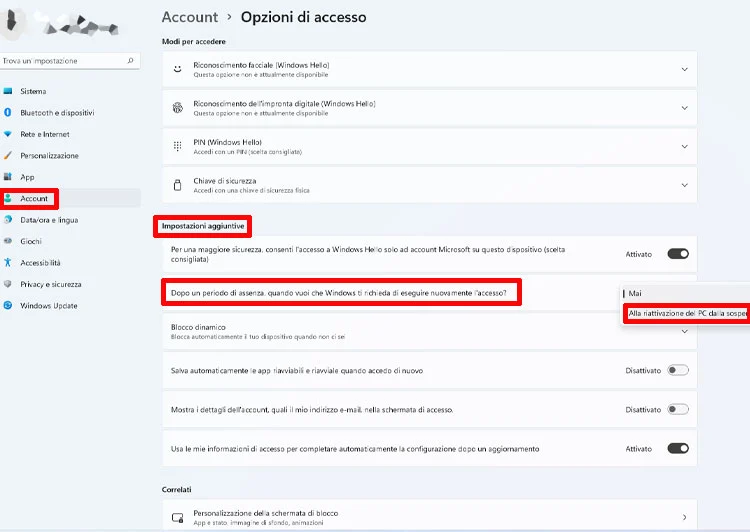
Nella sezione “Account”, a destra recati su “Opzioni di accesso“, scorri la pagina verso il bassi fino a trovare “Impostazioni aggiuntive” e trova l’opzione “Dopo un periodo di assenza, quando vuoi che Windows ti chieda di eseguire nuovamente l’accesso?“. Nel menù che vedi a destra, scegli “Alla riattivazione del PC dalla sospensione“. Ora, ogni volta che il PC viene “risvegliato” dalla sospensione, verrà richiesta la Password. Scorrendo le altre opzioni sottostanti, puoi decidere se attivare la sospensione quando ti allontani (in base alla posizione del tuo smartphone), far riavviare le App che stavi utilizzando, appena riaccedi e personalizzare la schermata di blocco.
Ti ricordo che puoi decidere di “ibernare“ il tuo PC quando lo vuoi tu, cliccando in basso sul pulsante Start (icona a forma di logo di Windows), quindi sull’icona a forma di pulsante di accensione a destra e poi su “Sospendi“. Il monitor del PC si spegnerà ma rimarrà acceso, le App rimarranno aperte (quindi immacolato anche il lavoro che stavi facendo), in modo da riprendere l’attività alla riattivazione del sistema muovendo semplicemente il mouse.
Per impostare un Timer dopo il quale si attivi lo Standby del PC, recati nelle impostazioni (come ti ho fatto vedere sopra) e vai in “Sistema” (a sinistra) e su “Arresta” sulla destra. Qui individua “Schermo e sospensione” e, tramite il menù a destra, scegli dopo quanto tempo ibernare schermo e dischi rigidi. Facile no?!
Bene, ti ho fatto vedere come richiedere la Password dopo lo Standby Windows 11. Spero di esserti stato di aiuto, ciao e alla prossima! Leggi anche: come disattivare la Password di riattivazione di Windows 11.
