
Lasci spesso il computer al tuo bambino e vuoi che possa giocare in sicurezza e senza pericoli? Non c’è nessun problema, ecco a te la soluzione: il Parental Control!
Far usare il Pc in sicurezza al tuo bambino, è fondamentale quando ci sono migliaia di dati sensibili che lo possono turbare o infastidire. Puoi limitare questi pericoli, utilizzando il Controllo Parentale che Windows ti mette esclusivamente a disposizione. Qui ti faremo vedere come gestire i filtri per evitare spiacevoli inconvenienti al tuo bimbo. Vediamo quindi come settare il Parental Control in Windows 10.
Come impostare il Parental Control in Windows
Per accedere ai filtri messi a disposizione da Windows 10, devi prima configurare un account per il tuo bambino.
Vai su Impostazioni(Start, in basso a sinistra, e poi l’icona a forma di ingranaggio), poi “Account” e seleziona la scheda “Famiglia e altri utenti“.
Qui clicca su “Aggiungi membro della famiglia”, poi, dalla nuova finestra, fai clic sull’opzione “Aggiungi un bambino“.
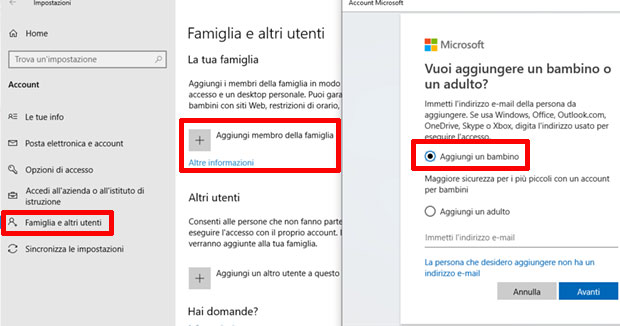
Inserisci un’e-mail, un numero di telefono, quindi segui le restanti istruzioni per completare l’account.
Ora puoi fare clic su “Gestisci le impostazioni della famiglia”, dove vedrai elencato l’account di tuo figlio. Sotto ogni account ci sono diverse opzioni: Attività, schermo, limiti delle app e le altre opzioni.
I filtri del Parental Control
Attività: ti mostrerà quanto tempo passa il tuo bambino online, quali siti visita e le app che utilizza.
Schermo: consente di impostare le ore in cui il bambino può utilizzare i dispositivi.
Limiti delle app: offre ai genitori la possibilità di impostare dei limiti di tempo su app specifiche. Attualmente è supportato solo sulle app installate dallo store Microsoft.
Restrizioni del contenuto: Puoi specificare, per età, il tipo di materiale a cui tuo figlio può accedere.
Molto utile è la funzione “Trova tuo figlio“. (Richiede un telefono Android con l’ultima versione di Microsoft Launcher installata). Sarai in grado, così, di vedere dove si trova tuo figlio in qualsiasi momento.
Bene, ti ho fatto vedere come impostare il Parental Control in Windows 10. Spero di esserti stato di aiuto, ciao e alla prossima! Leggi anche: cambiare la Password di Windows 10.
