
Hai aperto un canale YouTube iniziando con i classici video editati e poi caricati, ma non fai molte visualizzazioni e hai intenzione di cominciare a trasmettere delle dirette Streming ma non sai come fare? Non preoccuparti, ti aiuto io! Qui ti farò vedere come fare Streaming su YouTube.
Una diretta Streaming può risultare molto più interessante di un video editato e poi caricato nella maniera classica. Puoi fare una diretta mentre guardi un evento sportivo, commentandolo, interagendo con i tuoi followers e non tramite la chat. Lo so, hai fatto già molte dirette su Instagram e Twitch, e YouTube non ti sembra molto accattivante, ma dai retta a me: le dirette su YT son il futuro! Vediamo subito come fare:
Come fare Streaming su YouTube
Una diretta su YouTube può farti interagire con moltissime persone, followers e non, e può rappresentare un modo eccezionale per collezionare iscritti! Puoi fare una diretta direttamente dalla webcam del PC o tramite software specifici come OBS. Qui vediamo come fare una diretta Streaming su YouTube senza usare programmi di terze parti.
Come fare una diretta Streaming su YouTube senza programmi di terze parti
Se vuoi fare una diretta Streaming su YouTube, riprendendo direttamente dalla webcam del tuo computer e senza usare programmi di terze parti, tutto quello che devi fare è accedere al tuo account YouTube semplicemente recandoti su www.google.it ed inserendo le credenziali per entrare nel tuo Account Google. Una volta nel tuo Account Google, clicca in alto a destra sui nove puntini e seleziona il servizio “YouTube”. Clicca poi in alto a destra, sulla tua foto profilo, quindi su “Cambia account” se hai più canali YT e devi selezionarne uno specifico.
Una volta nella pagina del tuo account YouTube (che puoi raggiungere anche accedendo al tuo account Google e poi cliccando su youtube.com/account), recati in alto a destra sull’icona a forma di fotocamera (con il simbolo “+” al centro) e cliccaci sopra. Seleziona poi “Trasmetti dal vivo“. Vedrai il messaggio dove potrai scegliere se iniziare a trasmettere adesso o programmare una Live in un altro momento. Clicca sul pulsante “INIZIA” accanto ad “Adesso”.
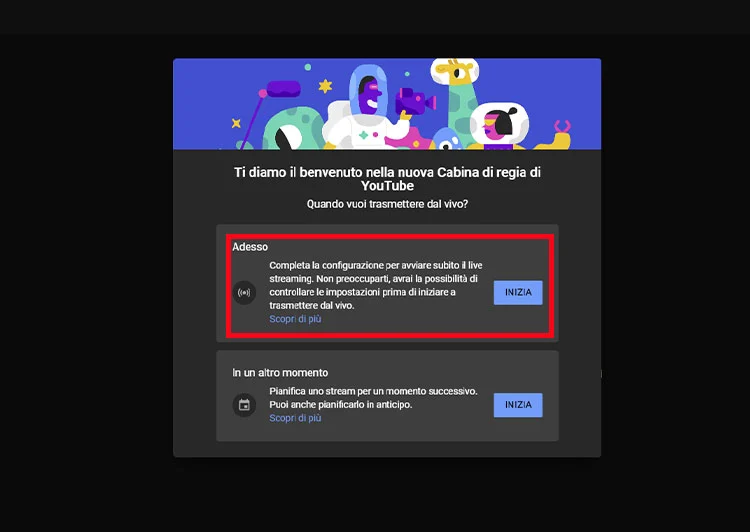
Ora clicca sul pulsante “VAI” accanto a “Webcam integrata” (perché vogliamo trasmettere senza usare programmi di terze parti), dai il consenso al browser (Chrome ecc) per l’utilizzo di fotocamera e microfono, ed imposta i dettagli della trasmissione. Se la tua paura è quella di essere ripreso in diretta mentre stai facendo delle prove, completa i dettagli della trasmissione Live, ovvero scrivi un titolo, la descrizione, inserisci una categoria, la miniatura che rappresenterà il tuo video (puoi anche lasciarla vuota e usare quella che YT imposterà automaticamente), se il video è destinato i bambini o no, inserisci i Tag, lingua della trasmissione, opzioni di commento e vai avanti.
Imposta poi se vuoi che sia riprodotta la chat mentre trasmetti dal vivo, in modo che gli utenti possano farti delle domande, chi può scrivere sulla chat e la velocità di risposta. Come ultimo passaggio, clicca su avanti e seleziona “Privato” se stai facendo una prova e non vuoi che gli altri ti vedano (poi ovviamente farai una nuova trasmissione impostando “Pubblico” se vuoi che la Live sia visibile al mondo intero).
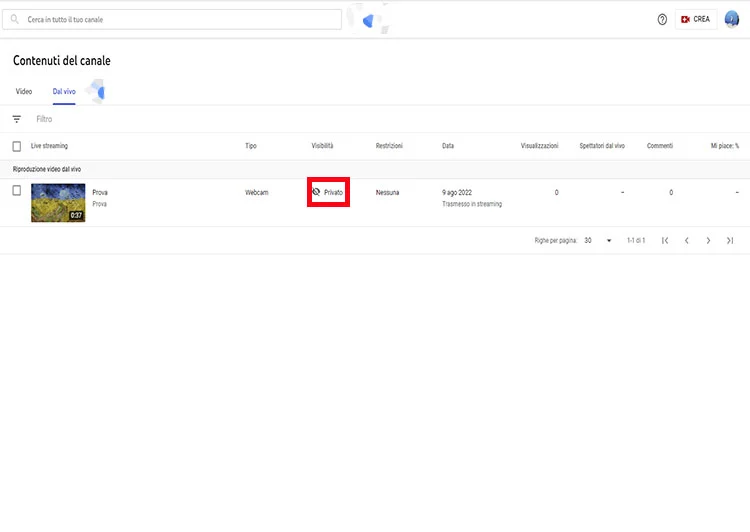
Vai avanti ed imposta l’orario di inizio della Live. Se vuoi trasmettere immediatamente, lascia l’orario di default e clicca su “FINE”. Vedrai il pannello riassuntivo della Live dove potrai scegliere webcam e microfono (di solito un portatile o una webcam hanno tutto integrato). Non ti resta che cliccare su “TRASMETI DAL VIVO“. Partirà la trasmissione che potrai fermare cliccando su “TERMINA STREAMING” in basso. Puoi decidere poi se modificarla o cancellarla. Puoi cancellare la Live recandoti in alto a destra, poi su “YouTube Studio”, “Contenuti” (sulla sinistra) e “Dal vivo” (in alto). Qui cancella la Live passando il puntatore del mouse sull’anteprima poi sui tre puntini a destra e cliccando su “Elimina definitivamente”. Per rendere pubblica la Live invece, clicca su “Privato” (sotto la sezione “Visibilità”) e seleziona “Pubblico”. E se io volessi trasmettere dal vivo su YouTube mentre sono in giro con il mio telefonino???
Come fare una diretta Streaming su YouTube dal Telefono
Se invece vuoi fare una diretta Live su YouTube dal tuo smartphone, apri l’applicazione di YouTube e clicca sul pulsante “+” in basso al centro. Qui scegli “Trasmetti dal vivo“, dai i consensi e leggi le normative presenti, come le limitazioni delle funzionalità di Streaming mobile per chi è sotto i mille iscritti o l’archivio impostato su “Privato” di default. Clicca su “INIZIA” e compila tutti i campi analogamente a quanto visto per il PC.
Se vuoi avere la sicurezza che nessuno veda la prova che stai facendo, clicca su “Pubblici” e seleziona “Non in elenco” (solo chi ha il link della diretta potrà vederti). Clicca infine su “AVANTI” (se il pulsante “AVANTI” non è cliccabile è perché devi impostare la visibilità del video per i bambini, se si o no, appena sotto “Località”).
Una volta cliccato su “AVANTI”, partirà il conto alla rovescia e potrai iniziare a trasmettere cliccando su “TRASMETTI DAL VIVO“. Imposta lo Streaming se verticale o orizzontale e inizia la diretta. Puoi terminarla cliccando sulla “x” in alto a destra. Sulla barra degli strumenti in basso, puoi escludere il microfono, impostare i filtri, cambiare fotocamera (se anteriore o posteriore) e chattare con followers e non. Una volta terminata la Live e premuto la “x”, clicca su “FINE” . Vedrai la Live nell’elenco e potrai eliminarla cliccando sui tre puntini accanto all’anteprima e poi su “Elimina caricamento”. Cliccando invece su “Modifica” puoi decidere se renderla pubblica o modificare tutti gli altri campi. Facile no?!
Bene, ti ho fatto vedere come fare Streaming su YouTube senza programmi di terze parti. Spero di esserti stato di aiuto, ciao e alla prossima! Leggi anche: come attivare il Super Grazie su YouTube, come creare il Link di iscrizione al canale YouTube e come caricare video su YouTube.
