
Hai installato l’ultimo aggiornamento di Windows 11 e sei incappato in problemi come lo schermo blu o incompatibilità tra i driver del tuo PC? Vuoi disattivare Windows Update ma non vuoi rinunciare agli aggiornamenti di sicurezza? Non preoccuparti, ti aiuto io! Qui ti farò vedere come disattivare un aggiornamento di Windows 11 in particolare, senza rinunciare agli altri.
Devi sapere che puoi disattivare un aggiornamento di Windows 11 in particolare, ovvero quello che ti ha dato problemi, utilizzando un programmino di terze parti. Questo salverà il tuo computer e terrà alla larga gli aggiornamenti problematici che causano danni al tuo PC. In alternativa, puoi risolvere gli eventuali problemi riscontrati, grazie al software Reset Windows Update Tool. Ma vediamo subito come fare.
Come disattivare un aggiornamento di Windows 11
Per disattivare un aggiornamento specifico di Windows 11, useremo un software di terze parti che farà tutto da solo! Come prima cosa vediamo di disinstallare l’aggiornamento che ti sta causando problemi:
Come disinstallare un aggiornamento in Windows 11
Per disinstallare un aggiornamento, recati nel “Pannello di controllo” (clicca in basso sulla lente di ingrandimento e poi digita in alto, nella barra di ricerca, “Pannello di controllo”). Una volta qui, nella sezione “Programmi“, clicca su “Disinstalla un programma“. Qui vedrai tutti i software che hai installato nel tuo PC. Per vedere gli aggiornamenti installati invece, clicca in alto a sinistra su “Visualizza aggiornamenti installati“.
Potrai vedere gli aggiornamenti installati e la data di installazione. Ogni aggiornamento ha il suo nome “KB501…“. Ora segna da qualche parte il codice dell’aggiornamento e non disinstallarlo ancora. Dobbiamo scaricare il software che impedirà a Windows Update di proporci quell’aggiornamento specifico, lasciandoci la libertà di installare gli altri.
Come usare Show or hide Updates
Per fare questo scarica Show or hide updates troubleshooter, il software che Windows ha rielaborato per chi ha problemi con gli aggiornamenti (era stato eliminato ma gli utenti lo hanno richiesto a gran voce), e ti permetterà di nascondere determinati aggiornamenti maligni. Una volta scaricato, installa il file wushowhide.diagcab e aprilo.
Con il programma aperto, clicca su “Hide update” (nascondi gli aggiornamenti). Così facendo, se nascondi un aggiornamento specifico, Windows non installerà quell’aggiornamento e non verrai forzato ad installarlo. Dalla lista, seleziona l’aggiornamento che vuoi “nascondere” e vai avanti. Partirà l’elaborazione, alla fine della quale verranno risolti i problemi di conflittualità con quell’aggiornamento (che verrà nascosto).
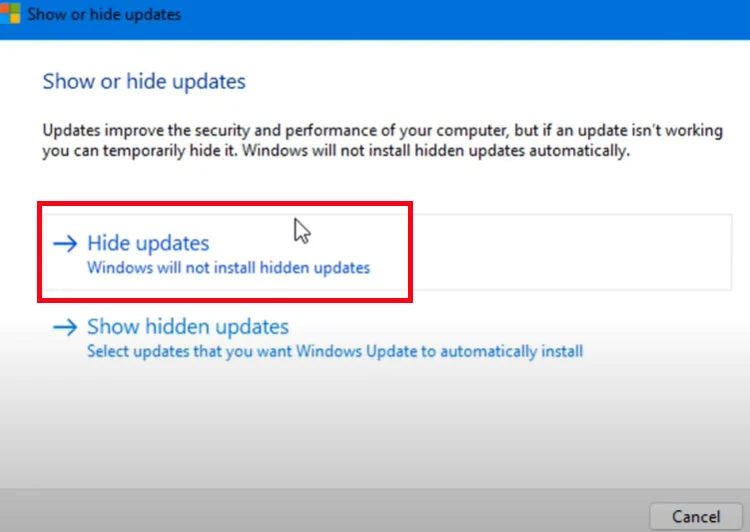
Per invertire il processo e tornare ad installare l’aggiornamento nascosto, apri di nuovo il programma, spunta “Apply repairs automatically” e vai avanti. Nella nuova schermata clicca su “Show hidden updates” (mostra gli aggiornamenti nascosti), seleziona l’aggiornamento nascosto e vai avanti. L’aggiornamento verrà così sbloccato (puoi invertire la procedura se hai risolto i tuoi problemi).
Come mettere in pausa gli aggiornamenti di Windows 11
Puoi mettere in pausa gli aggiornamenti di Windows 11 senza doverli installare tutti immediatamente! Per fare questo clicca sul pulsante “Start” in basso (icona a forma di logo di Windows) e poi in “Impostazioni” (icona a forma di ingranaggio. Clicca poi su “Windows Update” in basso a sinistra, e in alto a destra su “Sospendi per…” (all’altezza della sezione “Sospendi aggiornamenti“). Puoi decidere di sospendere gli aggiornamenti fino a 5 settimane! Rinviare gli aggiornamenti può essere utile se un tale aggiornamento causa problemi e Microsoft lo modifica poco dopo su richiesta degli utenti (io ti consiglio di installarli subito, specialmente quelli di sicurezza!).
Bene, ti ho fatto vedere come disattivare un aggiornamento di Windows 11. Spero di esserti stato di aiuto, ciao e alla prossima! Leggi anche: come disabilitare gli aggiornamenti di Windows 10 definitivamente e come spostare la barra delle applicazioni in alto.
