
Ti è stato dato l’incarico di scrivere un articolo con un numero preciso di parole ma non vuoi metterti li a contare ogni singolo vocabolo che scrivi, quindi stai cercando un modo automatico per contare tutte le parole che scrivi ma non sai come fare? Non c’è nessun problema, ti aiuto io! Qui ti farò vedere come contare le parole su Microsoft Word.
Devi sapere che Microsoft Word ha già di suo, nelle sue funzioni, la possibilità di contare automaticamente tutte le parole che scrivi, senza stare li a perdere tempo inutilmente. Questa è una funzione molto usata per chi scrive articoli su commissione o documenti che devono rispondere alle richieste dell’editore o del cliente. Vedi anche: come tradurre un documento Word. Quindi andiamo subito a vedere come fare.
Come contare le parole su Microsoft Word
Andiamo quindi a vedere come contare le parole di un documento, usando la popolare versione di Microsoft Word per computer, che sia su Windows o su macOS. Tutto quello che devi fare è seguite questa facilissima procedura:
Come prima cosa apri il tuo documento Word cliccando due volte sul documento stesso(presente sul Desktop o in una cartella), o apri Microsoft Word e poi clicca su “File”(in alto a destra), poi su “Apri” ed infine scegli il documento di tuo interesse dalla lista.
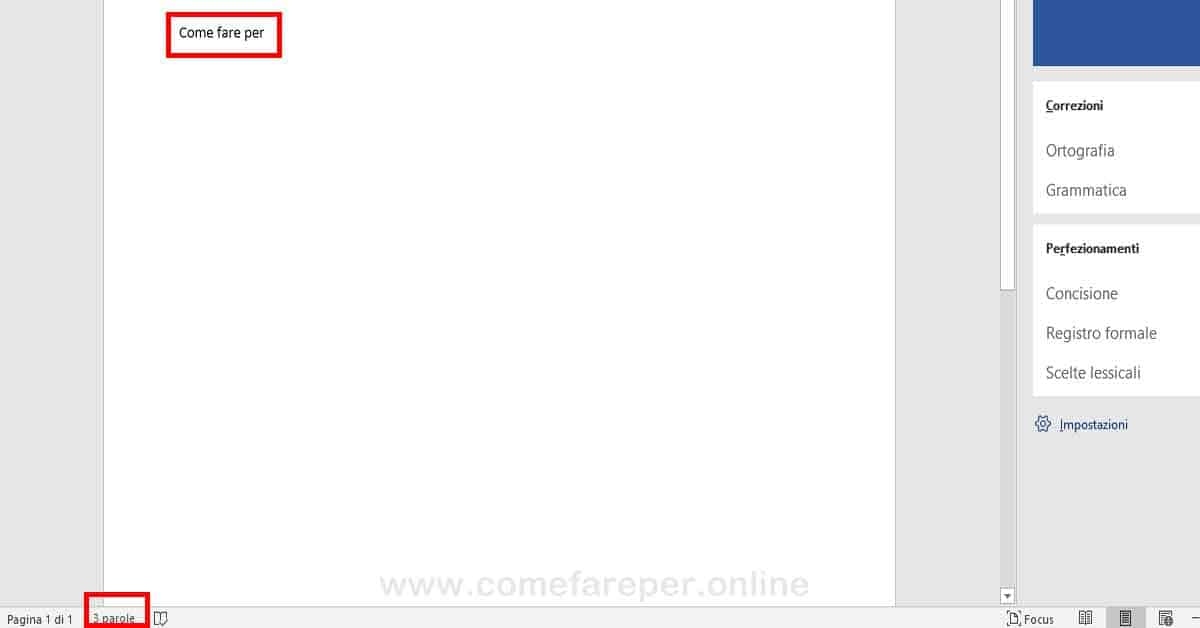
Ora, con il documento aperto davanti, guarda in basso a sinistra accanto al numero di pagina: noterai il numero esatto delle parole che hai scritto e, nel caso tu non abbia ancora scritto niente(documento vuoto), il numero 0. Quando scriverai le parole, il conteggio si aggiornerà in tempo reale.
Se clicchi sul conteggio delle parole (in basso a sinistra), si aprirà un popup con indicato il numero di parole del documento, dei caratteri, paragrafi, pagine e righe.
P.S: il simbolo a forma di libro accanto al conteggio delle parole, serve per la correzione ortografica degli errori grammaticali. Leggi anche: come attivare la correzione automatica in Word.
Come contare le parole di una porzione di testo su Microsoft Word
Se invece vuoi contare le parole di una porzione di testo apposita, tutto quello che devi fare è selezionare la parte di testo interessata (con il mouse, evidenziando il testo tenendo premuto il tasto destro del mouse e scorrendo sulle frasi interessate), e poi guardare in basso a sinistra il conteggio delle parole che si trasformerà da totale a quella del solo testo interessato.
In alternativa puoi recarti in alto, sulla barra degli strumenti, selezionare “Revisione” e poi cliccare su “Conteggio parole“. Vedrai il popup con il conteggio di tutte le parole, righe, paragrafi ecc, della selezione di testo interessata. Facile no?!
Bene, ti ho fatto vedere come contare le parole su Microsoft Word. Spero di esserti stato di aiuto, ciao e alla prossima! Leggi anche: come attivare lettura testo in Word e come cambiare colore sfondo pagina in Word.
