
Sei stufo di sentire i classici suoni di Windows, in particolare quello che senti quando connetti un dispositivo all’entrata USB del tuo PC, ma non sai come cambiarlo? Vuoi impostare un suono nuovo quando inserisci la chiavetta USB ,ma non sai dove sono le opzioni per fare tutto ciò? Non preoccparti, ti aiuto io! Qui ti farò vedere come cambiare il suono della connessione USB.
Puoi decidere di cambiare i suoni predefiniti di Windows per aggirare la solita monotonia dei suoni standard del sistema operativo Microsoft, o per fare uno scherzo divertente a un tuo amico. In ogni caso, se non sei soddisfatto puoi tornare indietro e impostare di nuovo i suoni di default con un semplice click. Ma vediamo subito come fare.
Come cambiare il suono della connessione USB
Se vuoi cambiare il suono della connessione USB (ma anche qualsiasi altro suono), tutto quello che devi fare è recarti nelle impostazioni, cliccando prima sul simbolo a forma di icona di Windows sulla barra in basso e poi su quello a forma di ingranaggio, o digitare direttamente “Impostazioni” nella barra di ricerca in basso.
Una volta nel pannello delle impostazioni, puoi digitare in alto a sinistra (nella barra di ricerca) la parola “suo” e cliccare sul primo risultato “Impostazioni audio”, altri menti con “Sistema” selezionato sulla colonna di sinistra, recati a destra su “Audio” e poi in basso su “Altre impostazioni audio“.
Si aprirà il popup delle impostazioni audio: qui seleziona la Tab “Suoni” (in alto) e trova il suono da cambiare. Se vuoi cambiare il suono della connessione USB, dovrai cliccare su “Connesisone/disconnessione dispositivo” (Se non sei sicuro di quale suono stai per sostituire, ti basterà cliccare su “Prova”). Lo seleziono e, in basso a destra (del popup), clicco su “Sfoglia” per trovare il suono che andrà a rimpiazare il suono di default. Una volta individuato, ci clicco due volte sopra e poi clicco su “Applica” (e su “OK“). Facile no?! Ora, alla connessione o disconnessione di un dispositivo USB, sentirai il suono appena impostato.
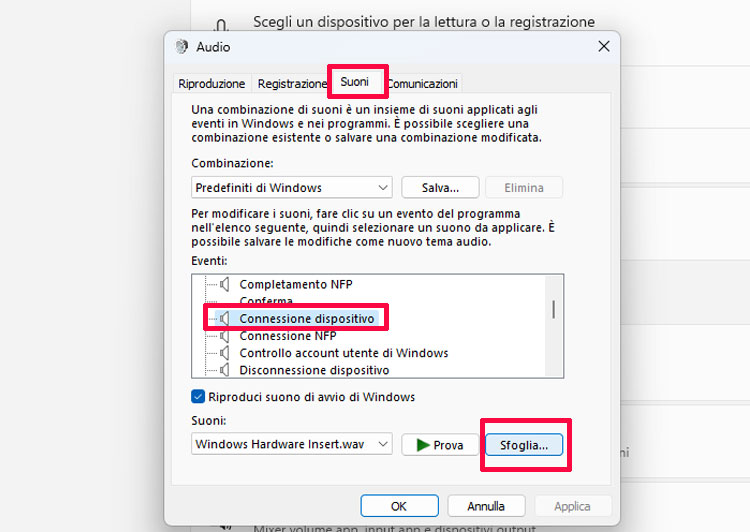
Se non sai dove scaricare un suono personalizzato, puoi cercarlo su YouTube, poi copiare il link in alto (del vieo di YouTube) e incollarlo su Tools come 4kdownload.to. Qui, tra i formati audio che andrai a estrapolare, ricordati di selezionare “WAV“, che é proprio il formato che vuole Windows.
Come ripristinare i suoni di Windows 11
Se hai cambiato i suoni predefiniti di Windows 11 e vuoi ripristinarli, recati nelle impostazioni e poi, con “Sistema” selezionato sulla colonna di sinistra, recati su “Audio” a destra. Qui scorri la pagina fino in fondo e poi clicca su “Altre impostazioni audio“.
Nella finestra che si apre, seleziona la Tab in alto “Suoni“. in alto vedrai la voce “Combinazione“: Clicca per espandere il menù a tendina (clicca sulla freccia accanto a “Predefiniti di Windows”), seleziona “Predefiniti di Windows” (NON quello “modificato”) e clicca su “Salva” e poi su “OK“. Noterai che i suoni sono tornati quelli di prima!
Bene, ti ho fatto vedere come cambiare il suono della connessione USB. Spero di esserti stato di aiuto, ciao e alla prossima! Leggi anche: Microsoft Store non funzionante su Windows 11
