
Possiedi un Account Gmail, la famosa e usatissima email di Google, e vuoi cambiare la password per aumentare la tua sicurezza o perché temi che qualcuno possa accedervi senza il tuo consenso, ma non si come fare? Non preoccuparti, ti aiuto io! Qui ti farò vedere come cambiare la Password di Gmail in pochi secondi.
Proteggere Gmail, equivale a proteggere anche il proprio account Youtube, la Cronologia di tutti i siti web che visitati e tanto altro! Continua a leggere l’articolo e cambia la password del tuo account in pochi e semplicissimi passaggi. Ecco quindi come fare.
Come cambiare la Password di Gmail
Ti ricordo che è buona prassi cambiare la password del proprio account email almeno ogni 6 mesi! Inoltre puoi, anzi, devi aggiungere ulteriori livelli di protezione come l’autenticazione a due fattori, ormai obbligatoria per molti servizi. Ma vediamo come cambiare la password dell’account Gmail, quella password che dovrai memorizzare per bene e tenere solamente per te.
Come prima cosa accedi al sito web di Google e clicca in alto a destra sul pulsante blu “Accedi“, quindi seleziona il tuo account (o digita la tua email) e inserisci la password attuale. Clicca poi sul pulsante “Avanti“.
Una volta effettuato l’accesso al tuo account Google, clicca in alto a destra su “Gmail” ed entra nel tuo account Gmail. Bene, ora sei nel tuo account Gmail e puoi vedere tutte le email ricevute. Per cambiare la password, clicca in alto a destra sulla tua foto profilo (la foto circolare, o la lettera in caso di mancanza di una foto profilo).
Una volta cliccato in alto a destra sulla foto profilo, vai in “Gestisci il tuo account Google“. Come avevo detto, per cambiare la password della tua email di Gmail, devi cambiare la password del tuo account Google. Nella pagina di gestione dell’account Google, clicca su “Sicurezza” (dalla colonna di sinistra) e poi, a destra, individua la sezione “Accesso a Google” scorrendo la pagina verso il basso.
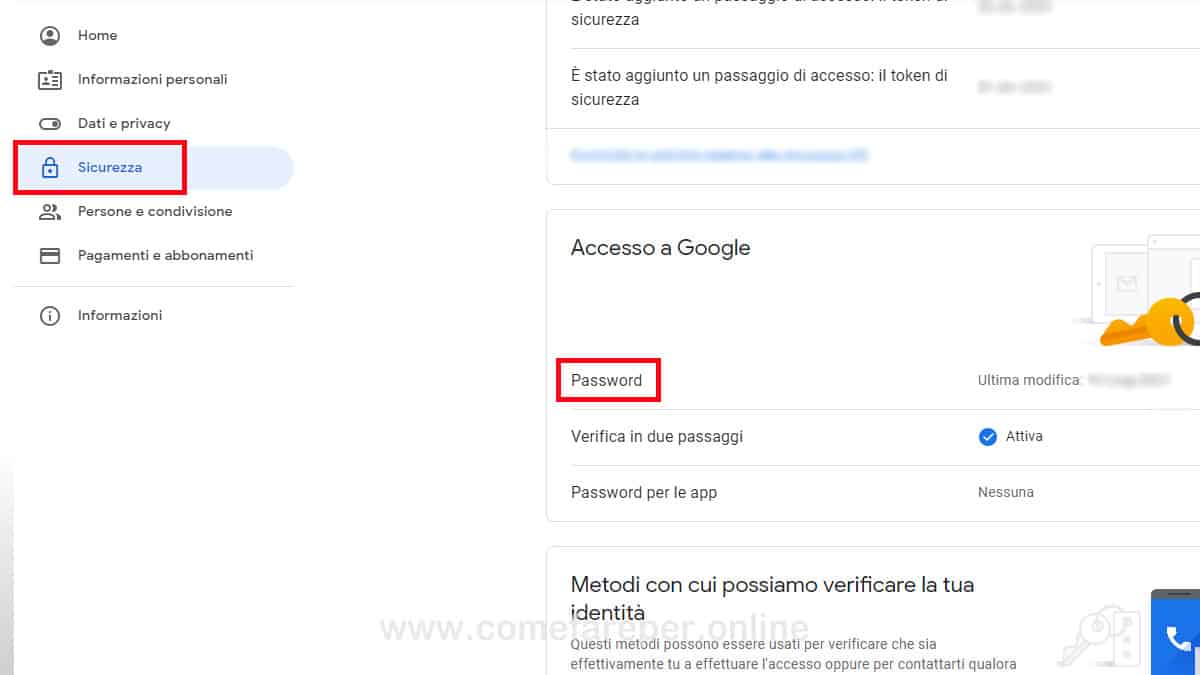
Qui visualizzerai subito l’ultima volta che hai cambiato la password (se sono passati più di sei mesi affrettati a rinnovarla) e se hai la verifica in due passaggi attiva, ovvero l’autenticazione a due fattori tramite App come Google Authenticator, Token di sicurezza con chiavetta USB o messaggio SMS al telefono. Cosa significa? Che, una volta immessa la password, ti verrà richiesto un secondo metodo di autenticazione per avvalorare l’accesso all’account Gmail. Ma torniamo al cambio della password.
In questa sezione (Accesso a Google), clicca su “Password” (Dove vedi la data dell’ultima modifica della stessa). Ti verrà chiesto di inserire la tua password attuale per verificare se sei realmente tu che la stai cambiando. Potresti dover ricevere anche un messaggio sul cellulare per la conferma. Nella nuova schermata, inserisci la nuova password e confermala riscrivendola esattamente uguale, nello spazio sottostante.
La password deve essere di almeno 8 caratteri e unica, non usata su altri siti web. Ti consiglio anche di non inserire nomi di animali o persone che altri potrebbero intuire. Per generare una password forte, puoi recarti su servizi come questo: password-generator. Non ti resta che cliccare sul pulsante blu “Cambia password” (in basso a destra) ed avrai finalmente aggiornato la password del tuo account Gmail. Facile no?! Ora dovrai ripetere questa operazione possibilmente tra 6 mesi.
Come cambiare la Password di Gmail dal telefono
Se invece vuoi cambiare la password di Gmail dal tuo telefonino perché sei in viaggio e hai ricevuto un messaggio di sicurezza che ti invita a cambiarla in fretta, le operazioni da fare sono le stesse: prendi il tuo smartphone ed accedi all’App Gmail (quella con l’icona a forma di “M”). Una volta aperta, clicca in alto a destra sulla tua foto profilo (o sulla lettera se non hai una foto profilo) e vai in “Gestisci il tuo Account Gmail“. Qui scorri il menù verso destra (il menù in alto “Home – Informazioni personali – Dati e privacy ecc.”) e clicca su “sicurezza“. Non ti resta che scorrere la pagina fino a “Accesso a Google“, cliccare su “Password” e ripetere le stesse operazioni viste per la procedura da PC.
Bene, ti ho fatto vedere come cambiare la Password di Gmail. Spero di esserti stato di aiuto, ciao e alla prossima! Leggi anche: come eliminare un Account Google e come trovare le email archiviate su Gmail.
