
Sei alle prese con il tuo sito costruito su CMS WordPress e non ti piace il colore del testo, la dimensione dei Tag H1, H2 o H3, ma non trovi il pannello delle opzioni del Tema e non sei molto pratico di CSS? Non preoccuparti, ti aiuto io! Qui ti farò vedere come cambiare il colore e la dimensione del testo su WordPress.
Per modificare questi elementi sul tuo sito web, devi aggiungere CSS personalizzato secondo le modifiche che vuoi apportare. Puoi cambiare poi colore e dimensione del testo semplicemente andando in Aspetto > Personalizza > CSS, direttamente dalla bacheca di WordPress, senza accedere al pannello di controllo dell’Hosting o tramite FTP. Ma vediamo subito come fare.
Come cambiare colore e dimensione del testo su WordPress
Se pensi che cambiare aspetto a questi elementi sia una cosa da professionisti, tranquillo! Puoi farlo anche con le competenze acquisite con l’HTML, velocemente e in pochi e semplici passaggi. Tutto quello che ti servirà è il codice apposito che dovrai incollare nella sezione di modifica CSS di WordPress. Ma cos’è il CSS e che relazione ha con l’HTML?
Cos’è il CSS?
Il CSS (Cascading Style Sheets, fogli di stile a cascata) è usato per aggiungere istruzioni stilistiche (modifica dell’aspetto) al codice di back-end di un sito. Se il linguaggio HTML (Hypertext Markup Language, linguaggio a marcatori per ipertesti) ordina gli elementi presenti su una pagina web, il CSS è un’estensione dell’HTML che serve per indicare il colore di un titolo o il suo carattere, ovvero ti permette di personalizzare l’aspetto del tuo sito web. Ma come faccio a modificare certi elementi come il testo?
Come cambiare il colore del testo su WordPress
Se non trovi le opzioni del tuo tema e non vuoi modificare i file di stile sull’Hosting, c’è una soluzione semplice e veloce: applicare le modifiche direttamente dalla bacheca di WordPress. Ti ricordo che queste modifiche persisteranno anche aggiornando il Tema. Ecco come fare.
Come prima cosa accedi con username e password al tuo sito web su WordPress, poi recati in alto a sinistra su “Personalizza“. Prima di fare questo, ti consiglio di aprire un articolo se vuoi modificare gli elementi di un articolo, o la Homepage se ti interessa operare sulla stessa (per vedere le modifiche in diretta).
Una volta in “Personalizza” (icona con il pennello in alto a sinistra), sulla colonna di sinistra trova la dicitura “CSS aggiuntivo” e apri la sezione apposita. Qui andrai ad incollare il codice desiderato che sovrascriverà le impostazioni precedenti.
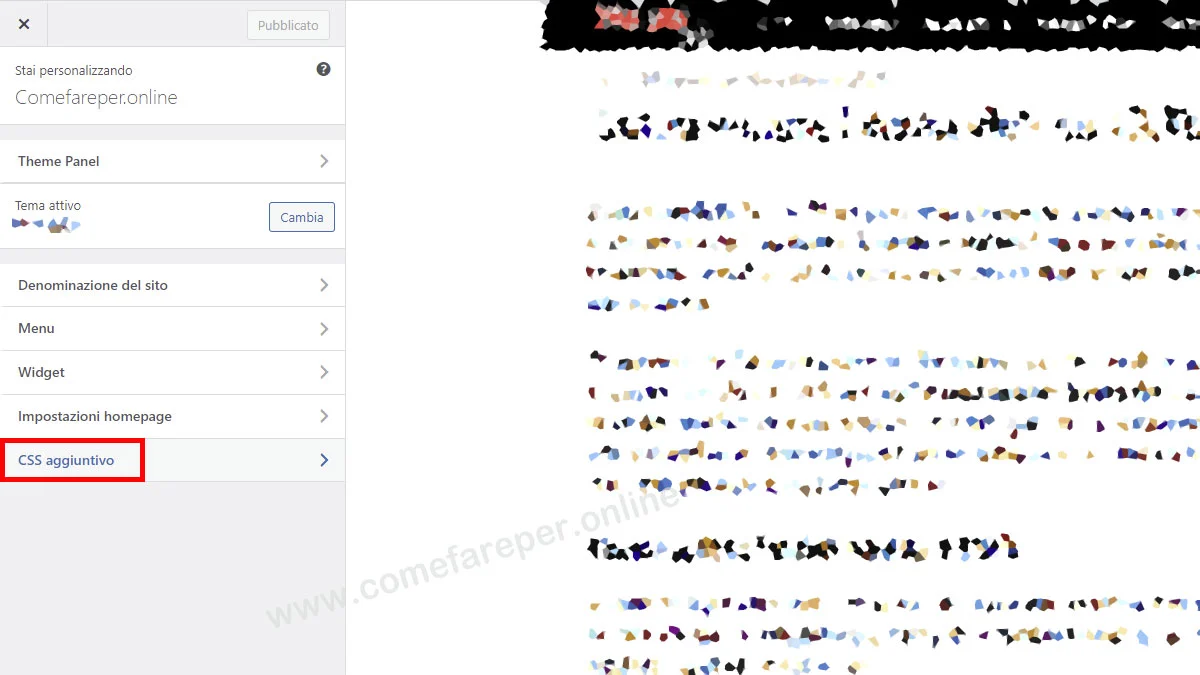
Se ti interessa cambiare il colore di TUTTI i titoli con Tag H2 (i titoli su WordPress si distinguono in H1,H2,H3 ecc), nel pannello di modifica del CSS ti basterà inserire:
h2 {
color: red;
}
Questo colora di rosso tutti i titoli H2 presenti sul tuo sito web, andando a sovrascrivere le impostazioni precedenti. Se invece vuoi cambiare anche il corpo del testo, inserisci questo codice:
body {
color: red;
}
Come cambiare carattere e dimensione del testo su WordPress
Se invece vuoi dare un tocco di originalità ai tuoi Tag, puoi cambiare il font del tema, in relazione al Tag H2, in questa maniera:
h2 {
font-family: Comic Sans MS;
}
Per cambiare la dimensione del carattere, puoi inserire questo codice:
h2 {
font-size: 150%;
}
Altre caratteristiche che puoi aggiungere sono il font-weight (il grassetto), font-style (il corsivo) e text-decoration (il sottolineato, sopralineato o barrato) ecc. Puoi scegliere infiniti codici di personalizzazione (cambia h2 con h1, red con green o altri colori, la percentuale ecc), sempre usando la stessa struttura di composizione del codice stesso. Una volta aggiunto il codice, clicca su “Pubblicato” (in alto) e pubblica la modifica. Se, ricaricando la pagina, non vedi la modifica che hai visto istantaneamente al momento della modifica stessa, prova a svuotare la cache per browser o quella del plugin di cache. Facile no?!
Bene, ti ho fatto vedere come cambiare il colore e la dimensione del testo su WordPress. Spero di esserti stato di aiuto, ciao e alla prossima! Leggi anche: come installare WordPress su Windows.
