
Per navigare sul web utilizzi il browser Google Chrome e vuoi tutelare la tua privacy negando l’accesso ai Cookie ma non sai come fare? Temi che questi cookie possano spiarti in qualche modo e vuoi trovare il modo per bloccarli definitivamente? Non preoccuparti, ti aiuto io! Qui ti farò vedere come bloccare i Cookie su Chrome.
Ti anticipo subito che Google sta testando il blocco totale dei Cookie di terze parti su una piccola porzione di utenti e introdurrà questa importante funzione per tutti entro settembre 2024. Detto questo, aggiungo anche che i Cookie non sono dannosi come credi, si tratta solo di un fattore di “Privacy”. Esistono Cookie tecnici necessari, quelli che riconoscono da quale device stai digitando e adattano la grafica al dispositivo in uso, cookie di profilazione, quelli che ti permettono di rimanere loggato su pagine come Facebook, Amazon ecc, senza immettere ogni volta la password, e i coookie di terze parti, quelli per la pubblicità personalizzata in base ai tuoi interessi (per altre info: Garante Privacy). Ma vediamo subito come bloccare questi famigerati Cookies.
Come bloccare i Cookie su Chrome su Chrome
Se vuoi bloccare definitivamente i cookie di terze parti usando Chrome (anche i cookie di quei siti web che sono indisposti a farseli bloccare), apri il browser e recati in alto a destra sui tre puntini.
Una volta nel menú laterale, scendi fino a trovare “Guida” e vai in “Informazioni su Google Chrome”. Qui noterai subito l’aggiornamento automatico del browser (se non lo hai già fatto). Ora, in alto, nella barra di ricerca, digita “terze parti” e clicca sul risultato “Cookie di terze parti“. Qui, nella sezione “Comportamento predefinito” potrai scegliere tra: “Consenti cookie di terze parti“, “Blocca i cookie di terze parti in modalità di navigazione in incognito” e “Blocca cookie di terze parti“.
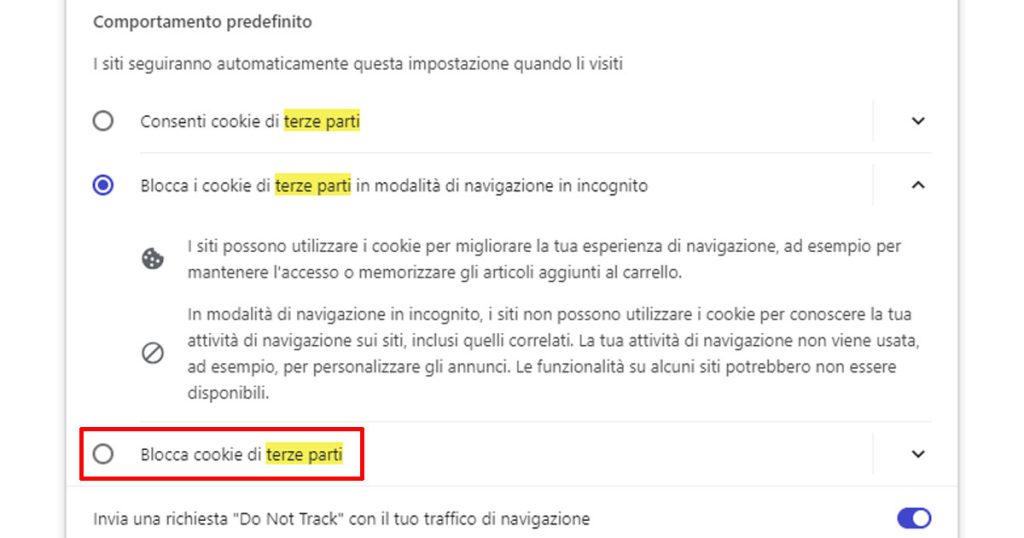
Seleziona quest’ultima opzione (così facendo i siti non potranno utilizzare i cookie per conoscere la tua attività di navigazione su diversi siti, ad esempio per personalizzare gli annunci). Ti consiglio anche di attivare l’interruttore relativo a “Invia una richiesta Do Not Track con il tuo traffico di navigazione”. Se vuoi, in “Comportamenti personalizzati”, puoi aggiungere i siti per i quali invece vuoi autorizzare i cookie di terze parti (siti di fiducia – Puoi vedere anche quali cookie invia un sito web).
Come bloccare i Cookie su Chrome su Chrome (Estensione)
Un modo ancora più efficace per bloccare i cookie su Google Chrome è utilizzare un’apposita estensione. Per installarla sul browser, apri Chrome e su Google digita “I dont’t care about cookiess“. Una volta digitato il nome dell’estensione, fai partire la ricerca (dai invio) e clicca sul primo risultato con il logo di Chrome. Installa l’estensione, cliccando sul pulsante blu “Aggiungi” e verifica se la stessa è installata, recandoti in alto a destra del browser, sul simbolo a forma di tessera di puzzle (Estensioni). Qui, cliccando poi sul nome dell’estensione e su “Impostazioni”, puoi decidere anche quali siti web escludere dal blocco dei cookies di terze parti. Facile no?!
Bene, ti ho fatto vedere come bloccare i Cookie su Chrome. Spero di esserti stato di aiuto, ciao e alla prossima!
