
Metodo 1: Utilizzo di Re-add Text Underline and Justify Plugin
La prima cosa che dovete fare è installare e attivare il plugin.
Dopo l’attivazione è necessario visitare la pagina Impostazioni»di scrittura per configurare le impostazioni del plugin.
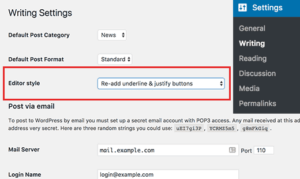
Il plugin è dotato di due opzioni tra cui scegliere.
È possibile aggiungere i pulsanti, in modo che apparirà nella seconda fila dei pulsanti post editor.
In alternativa, è possibile scegliere di aggiungere nuovamente i tasti. Questo metterà i pulsanti di testo nella stessa posizione come erano prima di WordPress 4.7.
Non dimenticare di fare clic sul pulsante Salva modifiche per salvare le impostazioni.
Ora aggiungete un nuovo articolo e troverete sottolineato e giustificato aggiunti nuovamente al post editor.
Metodo 2: TinyMCE Advanced Plugin
Questo metodo permette di fare molto di più di una semplice aggiunta ai pulsanti di testo. È possibile aggiungere stili personalizzati, aggiungere pulsanti mancanti, e anche creare i propri pulsanti.
In primo luogo, è necessario installare e attivare il plugin TinyMCE Ad..
Dopo l’attivazione, è necessario visitare Impostazioni »TinyMCE Ad. per configurare le impostazioni del plugin.
Noterete l’anteprima del post editor di WordPress.
Ora è necessario trascinare e rilasciare i pulsanti di testo dal box ‘pulsanti non utilizzati’.
Non dimenticare di fare clic sul pulsante Salva modifiche per salvare le impostazioni.
Ora è possibile creare un nuovo post o modificarne uno esistente. Si noterà che il post editor di WordPress di default è sostituito dal TinyMCE Ad. Leggi anche: come tornare alla versione precedente di un Plugin WordPress.
