
Hai appena installato Windows 11 o hai fatto l’aggiornamento da Windows 10 a Windows 11, ma non sei soddisfatto della velocità del sistema operativo e vuoi trovare un modo semplice e veloce per ottimizzarlo ma non sai come fare? Non preoccuparti, ti aiuto io! Qui ti farò vedere come velocizzare Windows 11 con un solo clic.
Velocizzare Windows 11 è un’operazione da “persone esperte”, in quanto dobbiamo modificare tutte quelle piccole impostazioni delle quali neanche sappiamo l’esistenza. Per fortuna esistono programmi di terze parti che hanno all’interno tutto il set di comandi preimpostati che possono essere attivati semplicemente con un clic. Ma vediamo subito come fare.
Come velocizzare Windows 11 con un solo clic
Per rendere più veloce Windows 11, andremo ad utilizzare un software gratuito che disattiverà tutti quei servizi che richiedono prestazioni elevate, ottimizzerà alcune impostazioni di Windows, farà pulizia dei file temporanei e snellirà la configurazione di avvio in modo che l’accensione del PC risulti più veloce. Questo è molto utile soprattutto se possiedi un computer di fascia medio bassa. Ma andiamo al sodo:
Come prima cosa scarichiamo il software Azurite (circa 111 MB) cliccando sul link e premendo sul pulsante blu “Download“. Una volta scaricato il file, cliccaci sopra ed installalo. Ad installazione finita, fai partire il programma e cliccate semplicemente sul pulsante “Run Optimizer” (“Esegui l’ottimizzazione”). Verranno eseguite in automatico tutte le regolazioni delle impostazioni di Windows 11 per garantirti le migliori prestazioni.
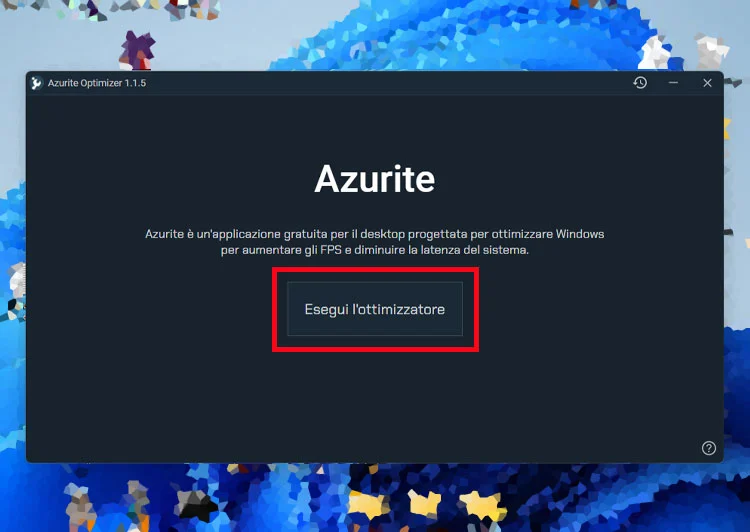
Se le nuove regolazioni non ti soddisfano, puoi ripristinare le regolazioni di sistema cliccando sull’icona a forma di freccia circolare presente in alto a destra. Clicca sul pulsante “Revert” e torna alle impostazioni originali di Windows. Per fare invece un Backup delle impostazioni, dalla stessa schermata clicca su “Create Revert Point” per creare un punto di ripristino.
Tornando all’ottimizzazione, una volta cliccato su “Run Optimizer”, vedrai l’avanzamento delle ottimizzazioni tramite una barra verde che avanzerà piano piano. Il tempo richiesto per l’ottimizzazione varia a seconda del tuo PC, ma non preoccuparti perché il software è particolarmente leggero e rapido. Finita l’ottimizzazione, non ti resta che cliccare su “Restart Now” e riavviare il computer.
Una volta riavviato il PC, noterai immediatamente alcune differenze, in particolare la scomparsa dell’effetto trasparenza sulla barra delle applicazioni e sul menù Start. Inoltre verrà creato un profilo specifico da nome “Azurite Power Plan” nella sezione “Risparmio energia”, con tutte le impostazioni atte a velocizzare il PC. Grazie a questo software completamente gratuito, potrai velocizzare il tuo PC senza essere un esperto di sistemi informatici! Facile no?!
Bene, ti ho fatto vedere come velocizzare Windows 11 con un solo clic. Spero di esserti stato di aiuto, ciao e alla prossima! Leggi anche: come ripristinare Windows 11 ai dati di fabbrica.
