
Sei alla prese con un foglio di calcolo e sei giunto al momento di unire due celle ma non sai come fare? Temi di dover cancellare e rifare tutto da capo? Non preoccuparti, ti aiuto io! Qui ti farò vedere come unire due o più celle su Excel.
Per quanto riguarda le versioni di Excel, devi sapere che la procedura che ti mostrerò è identica sia su Excel per Windows che su macOS e con tutte le versioni, da quelle più datate a quelle nuovissime. Ma vediamo subito come fare.
Come unire celle Excel
Per unire due o più celle di un foglio di calcolo di Excel, come prima cosa apri il tuo documento e recati sulle celle da unire. Ora clicca sulla prima cella, poi tieni premuto il tasto sinistro del mouse e trascina il cursore sulle altre celle da unire. Puoi spostarti in qualsiasi direzione e su più celle possibili. Puoi utilizzare anche la tastiera: seleziona la cella da cui partire e poi muoviti con le frecce, tenendo premuto il tasto Maiusc, meglio noto anche come Shift (quello con la freccia che punta verso l’altro).
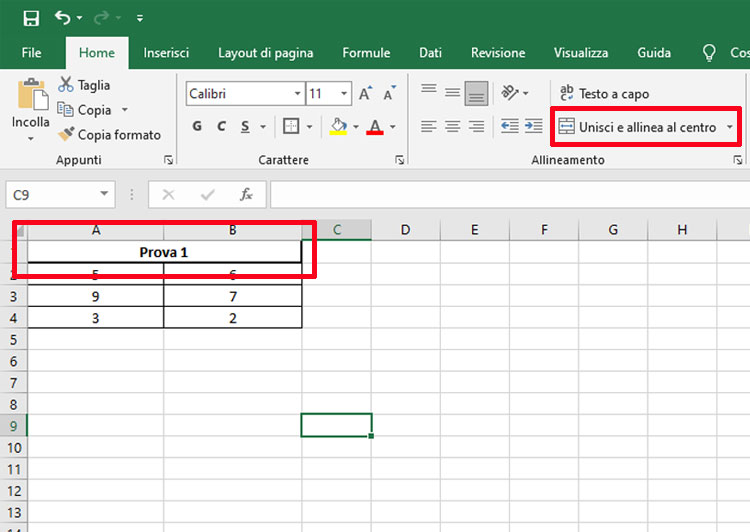
Una volta selezionate le celle da unire, clicca in alto a sinistra su “Home” ed espandi il menù “Unisci e allinea al centro” (posto nella sezione “Allineamento”). Noterai varie opzioni: unisci e allinea al centro, unisci, unisci celle e dividi celle.
Unisci e allinea al centro: unisce e centra le celle selezionate in una nuova cella di maggiori dimensioni (utile per creare etichette). Se nella prima cella hai un testo, unisce le celle e sposta il testo al centro.
Unisci: unisce le celle selezionate nella stessa riga in una sola cella più grande. Unisce le celle e lascia il testo dov’é (se c’è).
Unisci celle: unisce le celle selezionate creando una sola cella. Questo serve se vuoi unificare le celle in senso orizzontale e verticale (sopra e sotto).
Come unire più righe in Excel
Se invece devi unire due o più righe di Excel (parlo dell’intera riga, non di una riga formata da qualche cella), seleziona le righe cliccando sul numero a sinistra (clicca con il mouse su uno dei numeri a sinistra e poi trascina il cursore del mouse, con il tasto sinistro premuto, sulle altre righe – numeri – da inglobare. Esempio: numeri 4,5,6). Infine recati in alto a sinistra su “Home” e clicca su “Unisci celle“. Vedrai un’unica grande riga.
Come unire celle Excel senza perdere il contenuto
Se invece hai provato ad unire due celle, ma hai il testo in tutte e due, ti sarai reso contro che viene mantenuto solamente il testo della prima cella. Per mantenere anche il testo della seconda cella, dobbiamo usare la formula “Concatena“.
Seleziona quindi una cella di destinazione e digita la formula “=Concatena“. Vedrai apparire il menù della funzione e dovrai selezionare le celle da unire. Puoi anche scrivere direttamente la formula con le celle da unire ( Esempio: “=CONCATENA(A1;A2;A3)” ). Nella nuova casella di destinazione, verranno unite le celle inserire nella formula e il testo presente nelle stesse. Per separare il testo, inserisci le doppie virgolette nella formula, in questa maniera – Esempio: “=CONCATENA(A1; “ ”; A2; “ ”; A3)“. Facile no?!
Bene, ti ho fatto vedere come unire celle Excel. Spero di esserti stato di aiuto, ciao e alla prossima! Leggi anche: come mettere in ordine alfabetico su Excel e come andare a capo su Excel.
