
Il tuo computer sta invecchiando, si blocca spesso e non sai come tornare ad utilizzarlo senza staccare direttamenmte la spina? Non preoccuparti, ti aiuto io! Qui ti farò vedere come riavviare il computer bloccato.
Se il tuo PC ha qualche anno e sta diventando “sensibile” ai software molto pesanti, potrebbe andare incontro a blocchi improvvisi. Purtroppo, staccando la spina, puoi creare più danni di quelli che risolvi! L’univa valida soluzione è agire sensatamente, adottando alcune delle procedure che ti farò vedere in questo articolo.
Come riavviare il computer bloccato
La procedura per riavviare (o impedire che si blocchi) un PC Windows è semplice, ma devi adottare alcuni accorgimenti se il blocco avviene durante la tua sessione di lavoro. Come prima cosa prova a salvare quanto stavi elaborando, premendo insieme i tasti Tab (tasto con le due frecce a sinistra della tastiera) + Alt.
Una volta aperto il pannello con le anteprime dei programmi aperti, premi Tab senza rilasciate Alt, fino a trovare il programma interessato. Una volta sul programma, rilascia entrambi i tasti e, se hai fortuna, dovresti poter aprire il programma in questione e salvare il lavoro fatto finora. Ripeti questa procedura con tutti i programmi con i quali stavi lavorando. Purtroppo questo metodo non sempre funziona e potresti dover passare al riavvio che ti mostro di seguito.
Come sbloccare il computer bloccato (senza spegnerlo)
Dopo aver salvato il lavoro che stavi facendo prima del blocco (se hai avuto fortuna non perderai niente), passiamo allo sblocco del PC evitando possibilmente di spegnerlo.
Il PC potrebbe bloccarsi a causa del malfunzionamento di un software. Per sbloccarlo, dobbiamo terminare (chiudere) quel il software in questione tramite i potenti mezzi che ci offre Windows: recati subito in “Gestione attività“, premendo i tasti Ctrl+Shift+Esc sulla tastiera (ti ricordo che “Shift” è il pulsante a sinistra con la freccia verso l’altro, e che “Esc”, nelle tastiere dove non c’è scritto, è il primo tasto in alto a sinistra), e aspetta l’apertura del pannello con la lista di tutti i programmi attivi al momento sul tuo computer.
Dal grafico che ti appare davanti (in alcune versione di Windows potresti dover cliccare su “Dettagli” o “Più dettagli”) vedrai i processi in esecuzione, e, ingrandendo la finestra, quanto ogni singolo processo “affatichi” la CPU ed impegni la memoria. Di solito, i programmi che si bloccano provocano un alto impegno di memoria e CPU.
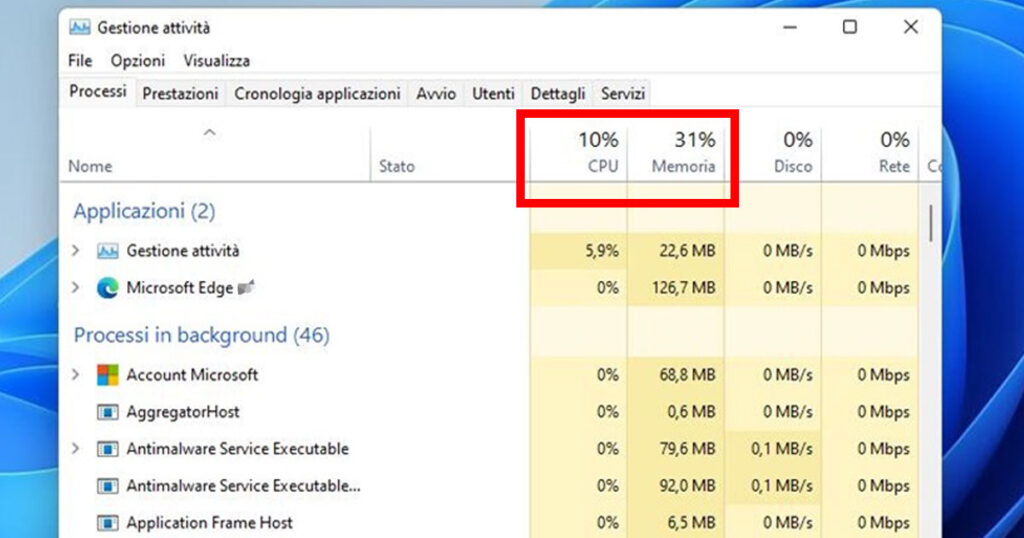
Individue dunque il processo “malandrino” (puoi cliccare sulle voci “CPU”, “Memoria” ecc, per ordinarli per grandezza d’uso), clicca con il tasto destro del mouse su di esso, e poi su “Termina attività” dal menù che compare. Se hai individuato il processo che sta causando il blocco del PC, risolverai il problema! (Purtroppo perderai il lavoro se il software in questione era quello sul quale stavi lavorando).
Se, così facendo, il computer risulta ancora bloccato, è giunto il momento di passare alle “maniere forti”…ma senza staccare la spina, mi raccomando! Possiamo forzare il riavvio hardware del PC in questo modo.
Come sbloccare il computer bloccato (Riavvio forzato)
Se, procedendo a terminare il singolo processo non se riuscito a sbloccare il tuo computer, allora devi, ahimè, forzare il riavvio del sistema e sperare nella divina provvidenza! Per fare questo, procedi come segue (ma non staccare ancora la spina!):
La prima cosa da fare è premere una volta il pulsante di accensione ed attendere lo spegnimento (questo è valido sia su PC Dell, HP ecc). Se ti viene mostrata una finestra dove ti viene chiesto di salvare i File che stavi creando, salva e attendi lo spegnimento. Una volta spento il computer, riaccendilo e spera che vada tutto bene!
Se ancora non hai risolto il probelma, bisognerà procedere con la “forza bruta”, in barba alle leggi del buon comportamento e alle indicazioni di Windows! Questo potrebbe portare a problemi al Sistema Operativo (impossibilità di scrivere l’immagine sul disco e danneggiamento del filesystem).
Se sei convinto di procedere e non hai altre alternative, tieni premuto per qualche secondo (tra i 5 e i 15 seocndi) il pulsante di accensione del computer (che sia fisso o desktop) ed attendi che si spengano tutti i LED del PC (ovviamente tramme quello della batteria, se hai un portatile). Al termine dello spegnimento, attendi qualche secondo che il computer non dia nessun segno di vita e poi riaccendilo. Questo causerà il rallentamento della procedura di accensione.
P.S: se hai provato a spegnere in questo modo il PC per più di una volta di seguito, partirà la procedura automatica di ripristino di sistema e di controllo degli errori sul disco.
Conclusioni:
La probabilità che un PC si blocchi non sono così rare, specialmente su Windows! In molti casi la causa è un software malandrino, ma potrebbero esserci in corso anche un deterioramento del disco, un eccesso di memoria occupata o perfino un’infezione da virus o da malware. Prima di preoccuparti, fai quanto letto in questa guida e poi indaga accuratamente.
Bene, ti ho fatto vedere come riavviare il computer bloccato. Spero di esserti stato di aiuto, ciao e alla prossima! Leggi anche: come spegnere il Mac.
