
Il tuo computer è in condivisione con altre persone e vuoi mantenere privati alcuni file e cartelle ma non sai come fare? Vuoi mettere la password a una cartella ma non vuoi installare alcun programma di terze parti? Non preoccuparti, ti aiuto io! Qui ti farò vedere come proteggere una cartella con la Password.
E’ possibile mettere in sicurezza una cartella tramite le impostazioni di Windows e del Mac stesso. Le operazioni da seguire sono semplici e non richiedono particolari competenze. Vediamo subito come fare:
Come nascondere una Cartella (Windows)
Prima di impostare una password che potresti inavvertitamente dimenticare, partendo dai sistemi operativi Windows, è possibile nascondere una cartella cliccando con il tasto destro del mouse sulla stessa, quindi su “Proprietà“, scegliere in Tab in alto “Generale” e spuntare la casella “Nascosto” in basso (clicca poi su “Applica” e decidi se applicare le stesse impostazioni solo alla cartella o a tutti i file presenti nella stessa).
La cartella scomparirà e potrai farla ricomparire recandoti in Risorse del Computer>Visualizza>Mostra elementi nascosti. Su Windows 11 dovrai andare in Esplora file (cartella gialla in basso accanto alla lente di ingrandimento)>Visualizza (in alto) > Mostra e “Elementi nascosti“. Ora torna dove avevi la Cartella nascosta e la vedrai opaca. Per renderla nuovamente visibile, anche quando uscirai dalla modalità “Mostra elementi nascosti” (ripetendo la procedura vista appena sopra, al contrario), clicca con il destro sulla cartella, vai in “Proprietà” e togli la spunta a “Nascosto“. La cartella tornerà nuovamente visibile e non più opaca.
Ci sono ancora altri modi per nascondere una Cartella, come contrassegnandola come di “Sistema”. In questo caso la Cartella, anche se resa visibile di nuovo tramite la procedura “Mostra elementi nascosti”, rimarrà occultata fino a che l’utente non decida di mostrare anche i file di sistema nascosti, ma la procedura da fare è un pochino complessa e ti potrebbe interessare mettere solamente una semplice Password e fine dei problemi. Ecco come fare:
Come proteggere una cartella con la Password (Windows/Mac)
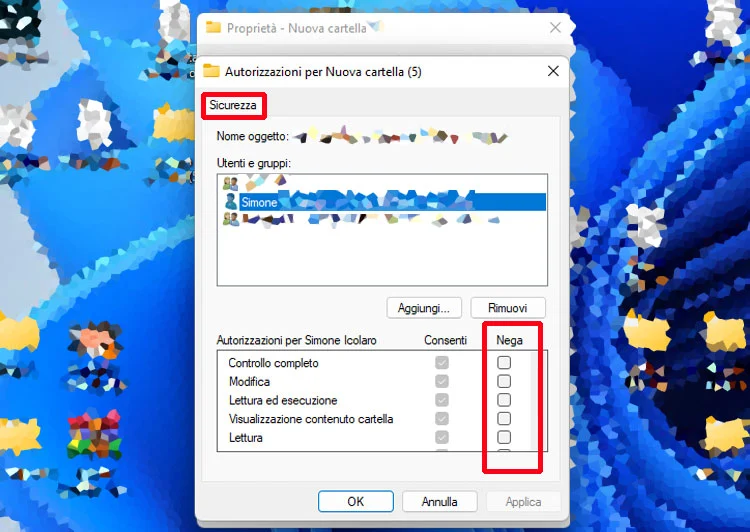
Per mettere la Password a una Cartella contenente file “sensibili”, o meglio, rendere una Cartella accessibile solo a te, devi modificare i permessi di lettura o scrittura di file e cartelle. Recati quindi sulla Cartella che devi proteggere, cliccaci sopra con il tasto destro del mouse e poi vai in “Proprietà“. Ora clicca in alto sul Tab “Sicurezza” e infine clicca sul pulsante “Modifica“. Qui puoi modificare chi è autorizzato a fare determinate azioni su quella cartella. Puoi rimuovere o aggiungere gli utenti che avranno l’accesso alla cartella e puoi impostare quali operazioni possono fare e non fare, spuntando le caselle sottostanti (soprattutto la cesella “Nega”). Ricordati di applicare le modifiche.
Per quanto riguarda il Mac invece, puoi proteggere una Cartella semplicemente creando un’immagine disco cifrata dove potrai archiviare tutti i file da blindare, in formato ZIP:
Recati nell’Utility Disco e clicca sull’icona dell’Hard disk (sul Launchpad). Successivamente clicca su File>Nuova Immagine>Immagine vuota, quindi scegli le dimensioni massime dell’archivio che stai creando, Mac OS esteso (journaled) in “Formato“, e Partizione singola – Mappa delle partizioni Apple in “Partizioni”. Concludi selezionando “Immagine disco Sparse Bundle” in Formato immagine.
Codifica l’unità con l’opzione “Codifica 128-bit AES” ed inserisci la Password (Password e Verifica). Salva le impostazioni. Ora, ogni volta che vorrai accedere al tuo archivio, ti verrò chiesta la Password. Puoi montare o smontare il volume cliccando su “Eject“.
Se invece questa procedura ti sembra troppo complicata, puoi utilizzare in Terminale (che troverai cliccando sull’apposita icona sul Launchpad), digitare il comando zip -er [nomearchivio.zip, premete la barra spaziatrice per lasciare uno spazio, e trascinare a destra del comando la cartella da proteggere. Infine premi invio e digita la Password. Facile no?!
Bene, ti ho fatto vedere come proteggere una cartella con la Password. Spero di esserti stato di aiuto, ciao e alla prossima! Leggi anche: come mettere la Password a una Cartella e come creare una cartella sul telefono.
