
Hai un Sistema Operativo Windows 11 e noti che le prestazioni visive dello stesso non sono all’altezza o il PC è troppo lento? Vuoi provare ad incrementare le prestazioni grafiche dell’ultimo uscito in casa Windows o ad alleggerire il carico grafico alla macchina, ma non sai come fare? Non preoccuparti, ti aiuto io! Qui ti farò vedere come ottimizzare la Grafica di Windows 11.
Devi sapere che Windows 11, quando viene installato, si adatta al tuo Computer con determinate impostazioni visive, ma queste possono avere un impatto negativo sulle prestazioni del sistema. Tramite le impostazioni puoi decidere se premiare le prestazioni, a discapito della grafica o viceversa. Vediamo subito come fare.
Come ottimizzare la Grafica di Windows 11
Come ho già detto, è possibile migliorare le prestazioni grafiche di Windows 11, grazie a una sezione delle impostazioni dedicata. In questa sezione puoi decidere se incrementare le prestazioni grafiche del sistema operativo e renderlo più accattivante, o ridurre lo sforzo grafico e premiare le prestazioni del PC. La procedura da seguire è velocissima:
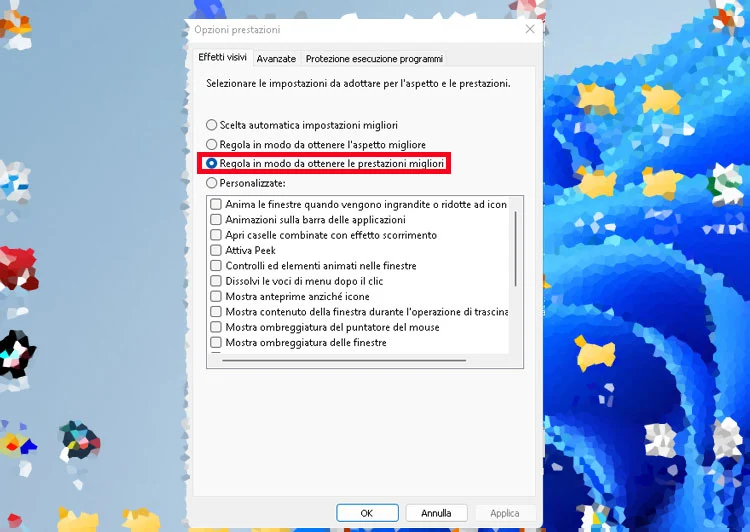
Come prima cosa recati sul pulsante a forma di logo di Windows 11 in basso (“Start“) e, nella barra di ricerca, digita: “prestazioni“, quindi clicca sul risultato “Modifica l’aspetto e le prestazioni di Windows“. Vedrai un nuovo pannellino con svariate opzioni.
Nel novo pannello, seleziona in alto la scheda “Effetti visivi” e, dalle impostazioni che vedi sotto, clicca su “Regola in modo da ottenere le prestazioni migliori“. (Di default Windows 11 imposta: “Regola in modo da ottenere l’aspetto migliore”). Clicca poi sul pulsante “Applica” in basso a destra. Così facendo, viene ottimizzata la parte grafica, vengono escluse impostazioni grafiche superflue come le ombre o le animazioni, ed il sistema ne guadagna anche in prestazioni. Se vuoi far si che il gestisca tutto il PC, seleziona “Scelta automatica impostazioni migliori”. Se non ti trovi a tuo agio con le nuove regolazioni, ripeti tutto al contrario e reimposta “Regola in modo da ottenere l’aspetto migliore”.
Come ottimizzare Windows 11 per i Giochi
Se invece vuoi regolare le prestazioni grafiche del PC per quanto riguarda i giochi, non devi fare altro che andare nelle impostazioni di Windows, premendo sulla tastiera i pulsanti Windows+I, o recandoti su “Start” (pulsante a forma di logo di Windows in basso), poi su “Impostazioni” (icona a forma di ingranaggio).
Una volta nelle impostazioni, digita in alto a sinistra (nella barra di ricerca) la frase “Impostazioni modalità” e clicca sul risultato “Impostazioni modalità di gioco“. Qui puoi spostare verso destra l’interruttore accanto a “Modalità gioco” per ottimizzare il PC durante il gioco, disattivando gli elementi in background, o cliccare sotto su “Grafica” (nella sezione “Impostazioni correlate”), e su ogni App (“Opzioni”) per scegliere se applicare alla stessa il risparmio energetico o le massime prestazioni. Se non vedi l’App desiderata, puoi aggiungerla cliccando su “Sfoglia” in “Aggiungi un’app” in alto. Facile no?
Bene, ti ho fatto vedere come ottimizzare la grafica di Windows 11. Spero di esserti stato di aiuto, ciao e alla prossima! Leggi anche: come vedere il consumo di internet su Windows 11.
