
Non sei un tipo da “colori sgargianti” e vuoi adattare la veste grafica del nuovo sistema operativo di Microsoft ai colori più scuri? Hai difficoltà nel guardare tonalità troppo accese e vorresti render più scuro Windows ma non sai come fare? Non preoccuparti, ti aiuto io! Qui ti farò vedere come mettere la modalità scura su Windows 11.
Proprio come per Android o per rendere scuro WhatsApp su Android, anche su Windows 11 puoi impostare la modalità scura. Questo è utile per rilassare gli occhi, proprio come si fa per lo smartphone. Ma vediamo subito come fare:
Come mettere modalità scura su Windows 11
Non tutti gradiscono i colori “sgargianti” e accesi della veste originale di Windows 11. Per questo motivo e per rilassare gli occhi, Microsoft ha introdotto una nuova modalità da attivare a tuo piacere. Non dovrai quindi cambiare colori e sfondo, ma il tutto avverrà automaticamente attivando una precisa opzione. Puoi farlo in questo modo:
Come prima cosa, recati nelle impostazioni di Windows 11, cliccando sull’icona a forma di logo di Windows in basso (Il pulsante “Start”) e poi sull’icona a forma di ingranaggio, o premendo i tasti Windows+I sulla tastiera.
Una volta nelle impostazioni, dalla colonna di sinistra seleziona “Personalizzazione“. Qui puoi regolare tutta la veste grafica di Windows 11 e attivare la “Modalità scura”. In alto, nella sezione di sinistra, vedrai l’anteprima della combinazione attuale di colori attiva sul tuo Windows, mentre a destra sono presenti i riquadri con le combinazioni di colori disponibili.
Selezionando uno di quei riquadri, cambierai anche lo sfondo e le altre componenti grafiche. Se invece vogliamo rendere più scuro il Tema di Windows senza cambiare né sfondo né gli altri elementi, scorri la pagina verso il basso fino a “Colori” e cliccaci sopra.
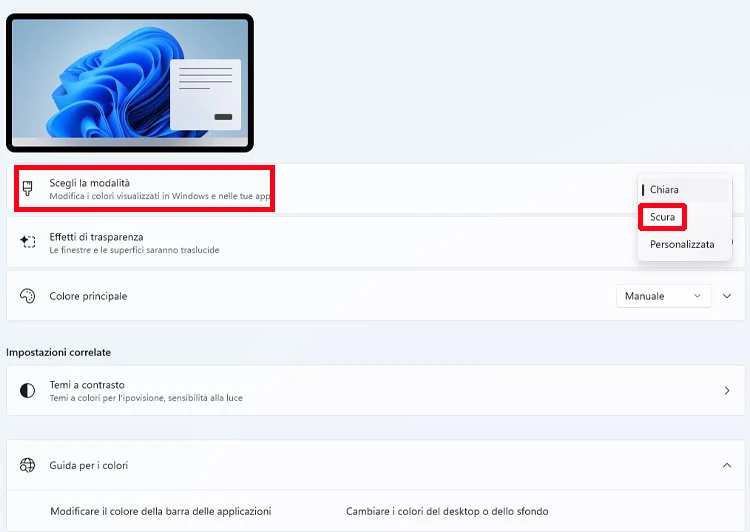
Nel pannello dei colori, non dovrai toccare nessun colore: ti basterà individuare la sezione “Scegli la modalità” e selezionare “Scura” dal menù a tendina laterale. Il tema diventerà immediatamente più scuro senza modificare gli altri elementi dello stesso. Potrai vederne anche l’anteprima in alto. Se non sei soddisfatto, puoi personalizzarla scegliendo “Personalizza”. Per tornare alla modalità chiara, non dovrai fare altro che scegliere di nuovo la modalità “Chiara”. Facile no?!
Bene, ti ho fatto vedere come mettere la modalità scura su Windows 11. Spero di esserti stato di aiuto, ciao e alla prossima! Leggi anche: come personalizzare la Barra delle applicazioni di Windows 11.
