
Hai notato che, ogni volta che carichi una foto su WhatsApp, questa poi viene ricevuta in una qualità nettamente inferiore all’originale e non sai come risolvere il problema? Vorressti che le tue foto arrivassero al destinatario nella stessa identica qualità dello scatto originale ma non sai come fare? Non preoccuparti, ti aiuto io! Qui ti farò vedere come inviare foto in alta qualità su WhatsApp.
Purtroppo le foto inviate sono di bassa qualità per via della compressione che viene applicata di default per risparmiare i dati e velocizzare il caricamento de il successivo download del file. Una foto bellissima può così risultare addirittura sgranata e la persona alla quale hai inviato il file potrebbe dubitare della tua bravura. Per fortuna WhatsApp possiede le impostaizoni apposite per aumentare la qualità delle foto inviate e qui scoprirai come fare.
Come inviare foto in alta qualità su WhatsApp
Per caricare e poi inviare foto di alta qualità su WhatsApp, come prima cosa apri l’applicazione con l’icona a forma di fumetto verde con dentro la cornetta e recati nelle impostazioni. Una volta nelle impostazioni (clicca in alto a destra sui tre puntini per Android o in basso a destra sull’icona a forma di ingranaggio su iPhone) scorri la pagina verso il basso fino a “Spazio e dati“.
Nella schermata “Spazio e dati”, quella dove puoi vedere tutte le impostazioni relative alla gestione dei dati su WhatsApp, scorri la pagina verso il basso fino a trovare la sezione “Qualità caricamento media“. Qui puoi scegliere la qualità dei media che invierai, che di default é impostata su “Auto”. In questa maniera una foto di grandissima qualità viene compressa per risparmiare i dati utilizzati.
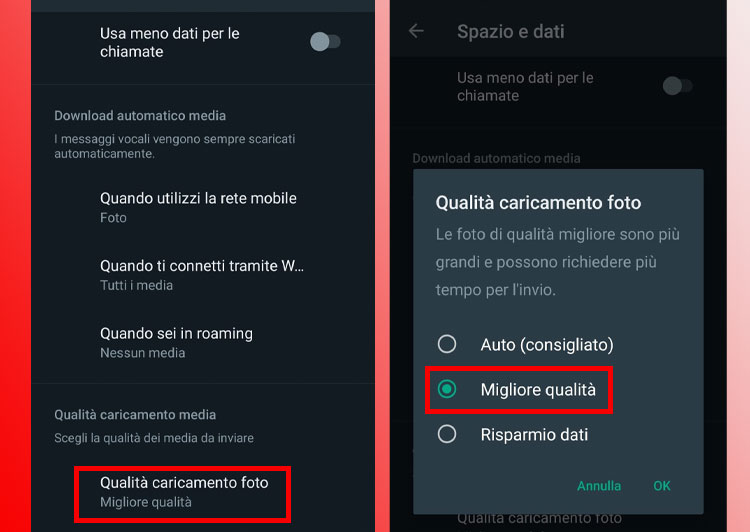
Per risolvere il porblema della qualità delle foto inviate, non devi far altro che cliccare su “Qualità caricamento foto” e selezionare “Migliore qualità“. Vedrai anche l’opzione “Risparmio dati”, ma questa riduce ancor più la qualità delle foto (é l’esatto contrario di quello che vogliamo fare). Seleziona quindi “Migliore qualità” e pigia su “OK“.
P.S: così facendo, la modifica sarà immediata e la prossima foto che caricherai sarà di alta qualità! Per gli utenti con una connesisone lenta, il file risulterà più difficile da scaricare (ci vorrà più tempo) e verranno consumati più dati. Confido anche nel fatto che oramai le connesisoni sono abbastanza veloci ed i dati illimitati o quasi, quindi impostare la qualità massima delle foto inviate non dovrebbe causare particolari grattacapi.
Bene, ti ho fatto vedere come inviare foto in alta qualità su WhatsApp. Spero di esserti stato di aiuto, ciao e alla prossima! Leggi anche: come disattivare i messaggi effimeri su WhatsApp e come non visualizzare le immagini di WhatsApp in galleria.
