
Hai da svolgere un compito in classe, una tesina e ti serve sviluppare una Mappa Concettuale con Microsoft Word ma non sai come creare e collegare i vari elementi tra di loro? Non preoccuparti, ti aiuto io! Qui ti farò vedere come fare una Mappa Concettuale con Word.
La mappa concettuale è una rappresentazione grafica della relazione tra diversi concetti relativi ad un determinato argomento. Partendo dal concetto principale, puoi via via collegare i vari argomenti affini e creare una struttura ad albero, dove si parte dal fulcro principale e si collegano gli argomenti relativi man man che si procede. (Per creare una mappa concettuale online leggi anche: come creare una mappa concettuale online). Ma vediamo subito come fare.
Come fare una Mappa Concettuale con Word
Segui quindi queste mie istruzioni e crea la tua mappa concettuale con Microsoft Word. Ti ricordo che, se vuoi acquistare la versione originale di Office ad un prezzo economico, puoi leggere questo articolo: come e dove acquistare Microsoft Office.
Come prima cosa crea il tuo documento Word, cliccando su un punto vuoto del Desktop del tuo PC con il tasto destro del mouse e selezionando poi Nuovo>Documento di Microsoft Word.
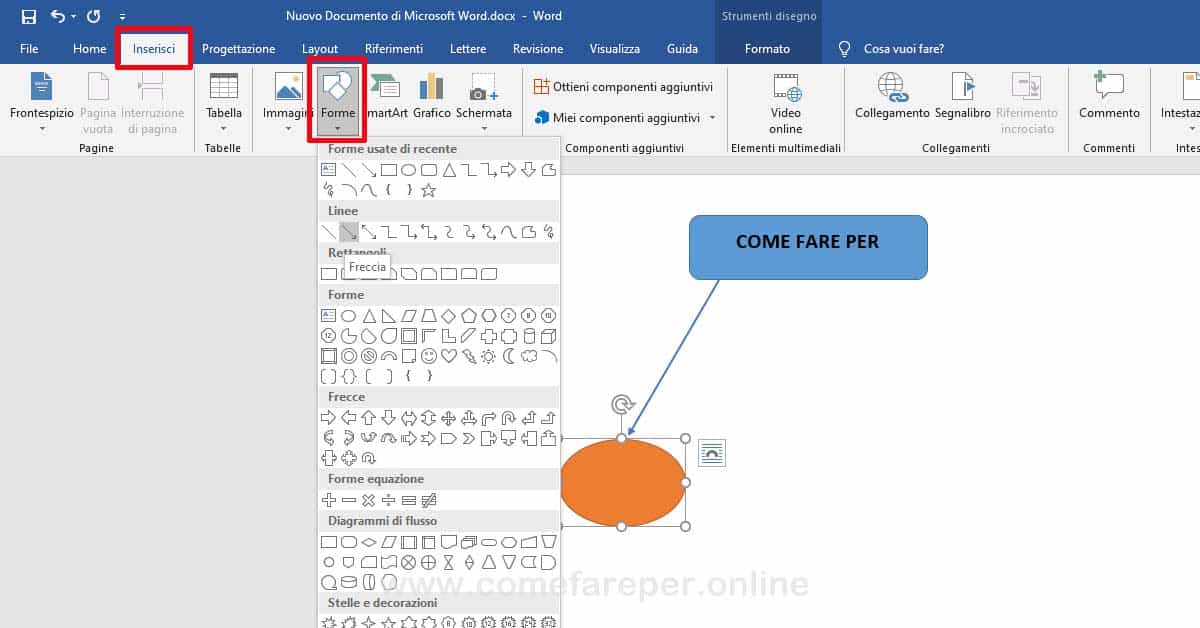
Ora, con la pagina bianca davanti, clicca in alto a destra su “Inserisci”. Da qui clicca su “Forme” e scegli la forma dove vuoi inserire l’argomento principale della tua mappa concettuale, quello da dove partire. Io partirei scegliendo la forma del rettangolo o rettangolo con gli angoli arrotondati. Per inserirlo nel foglio, clicca su di esso e allargati fino alla dimensione del rettangolo che vuoi tu, dopodiché spostalo e centralo in alto, avvalendoti delle linee verdi che compariranno e ti aiuteranno a mettere il rettangolo nel punto centrale del foglio.
Una volta posizionato il rettangolo, scrivici dentro cliccando con il tasto destro del mouse su di esso e selezionando “Aggiungi testo“. Puoi modificare il testo selezionandolo e poi andando su “Home“(in alto), per farlo in grassetto, colorarlo, ingrandirlo ecc.
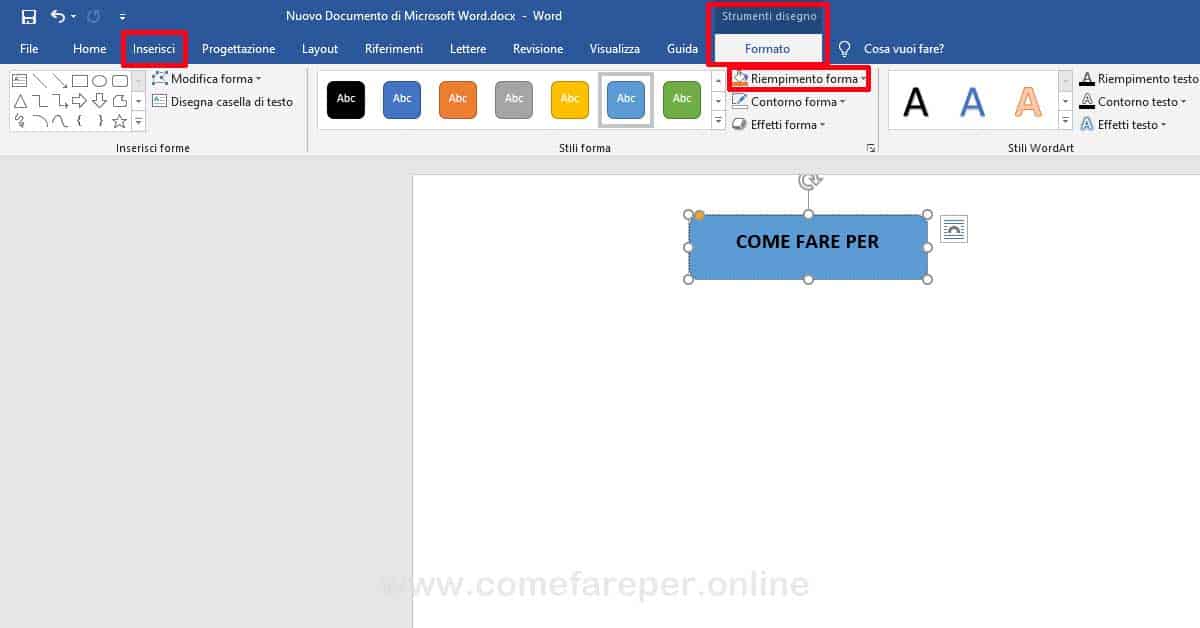
Ora torna sul rettangolo, cliccaci sopra(clicca in un punto vuoto del rettangolo), recati in Strumenti di disegno>Formato(che trovi in alto) e qui, in alto a sinistra, puoi cambiare il colore di sfondo del tuo rettangolo(Riempimento Forma). Bene, hai creato il tuo primo elemento! Ora tocca creare le diramazioni. P.s: Se non vedi più le impostazioni “Strumenti da disegno” e “Formato”, clicca due volte sul rettangolo.
Torna quindi su Inserisci>Forme (in alto), seleziona una linea o una freccia e falla arrivare dove vuoi posizionare l’altro elemento. Se vedi che la linea sfora il contorno del primo elemento, puoi cliccare sulla stessa, tasto destro del mouse e “Porta in secondo piano“. Selezionando la linea e cliccandoci sopra con il tasto destro del mouse, puoi selezionare “Formato forma” (in basso) e scegliere spessore e colore della linea. Fai così per ogni rettangolo e per ogni linea.
Ora, se vuoi scrivere sulla linea che collega due rettangoli, clicca sulla linea stessa, seleziona Formato (in alto) e scegli “Disegna casella di testo” (in alto a sinistra). Inserisci la casella di testo nel bel mezzo della linea, tenendo premuto con il tasto sinistro del mouse e scrivici dentro. Per far scomparire il bordo del rettangolo, selezionalo (cliccando due volte veloce su di esso), poi seleziona “Contorno forma” (in alto) e scegli “Nessun contorno“. Centra il testo spostando semplicemente il rettangolo, se serve.
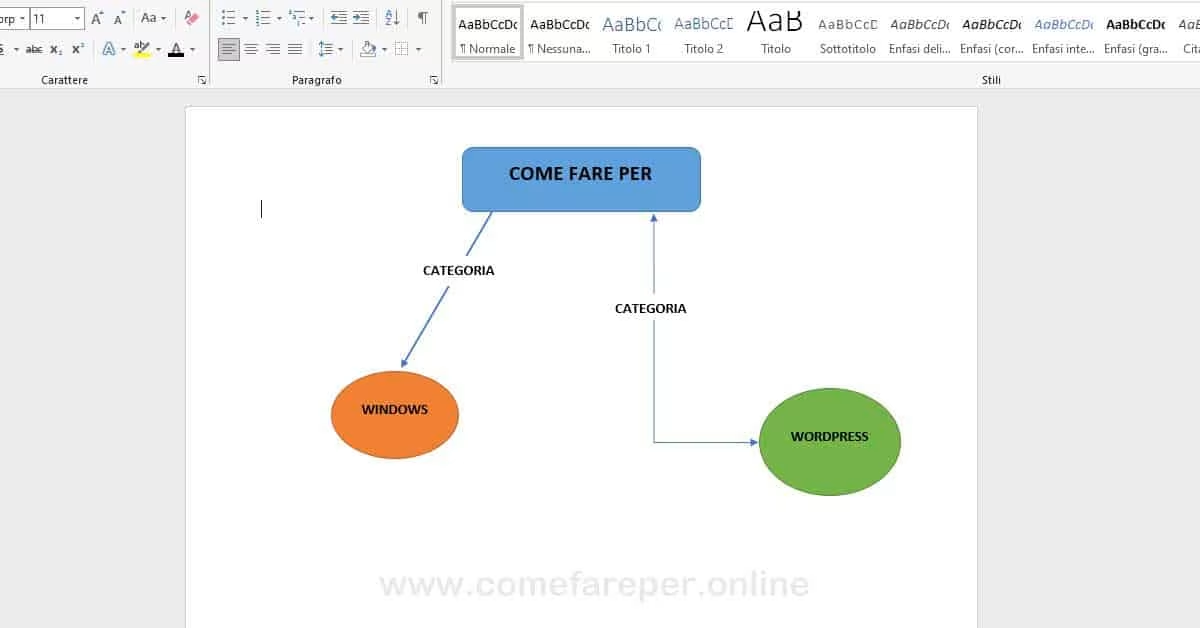
Ora la procedura è identica per tutte le altre diramazioni che vuoi inserire. Ti ricordo che puoi cambiare la forma di una riga, cliccando su di essa e scegliendo(con il tasto destro del mouse), “Tipi di connettore“. Puoi così modificare la forma della linea a tuo piacimento. Facile no?!
Bene, ti ho fatto vedere come fare una Mappa Concettuale con Word. Spero di esserti stato di aiuto, ciao e alla prossima! Leggi anche: Mr Key Shop: licenze Windows ed Office economiche.
