
Temi che il tuo computer possa avere problemi da un momento all’altro e stai cercando un modo per fare il Backup di tutto il Sistema ma non si come fare? Non preoccuparti, ti aiuto io! Qui ti farò vedere come eseguire il Backup dell’immagine di sistema su Windows 11.
Eseguire il Backup di tutto il tuo computer, ti può salvare la vita se quest’ultimo ha improvvisamente dei problemi e ti tocca ripristinare l’intero PC. Per fortuna Microsoft, da Windows 7 in poi, ha integrato uno strumento apposito per questa evenienza. Ma vediamo subito come fare.
Come eseguire il Backup dell’immagine di sistema su Windows 11
Ma cos’è un‘immagine di sistema? Un’immagine del sistema è una copia delle unità necessarie per l’esecuzione di Windows e può includere anche altre unità. E’ possibile utilizzare un’immagine del sistema per ripristinare il computer in caso di blocco del disco rigido o del computer. Non è possibile tuttavia scegliere i singoli elementi da ripristinare.
Per fare fare il Backup completo del tuo Computer, prima di tutto recati in basso, sulla barra delle applicazioni, e clicca sulla lente di ingrandimento, quindi in alto digita “Pannello di controllo” e clicca sul primo risultato. Una volta nel Pannello di controllo, individua la sezione “Sistema e sicurezza” e clicca sul link “Backup e ripristino (Windows 7)“. Se non trovi questo link, clicca in alto a destra su “Visualizza” e scegli “Categoria”.
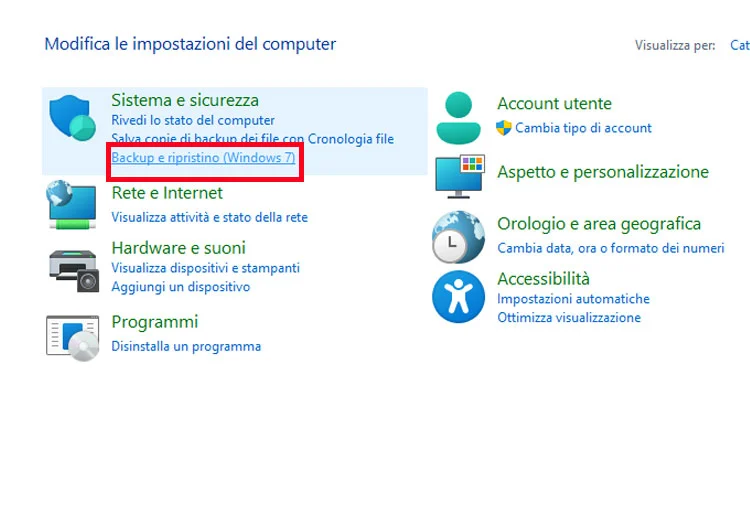
Dopo aver cliccato su “Backup e ripristino (Windows 7)“, in alto a sinistra vedrai due opzioni: Crea immagine di sistema e Crea un disco di ripristino del sistema. Clicca su “Crea immagine di sistema“. Dopo una breve elaborazione, dovrai scegliere un’unità di memoria dove salvare l’immagine che stai creando. Assicurati di selezionare una unità di memoria abbastanza grande.
Vai avanti e seleziona le unità contenente i file da salvare (quelle di sistema dovrebbero essere spuntata di default). Se hai abbastanza spazio e tempo, e vuoi fare un Backup completo, seleziona tutte le unità per avere la copia esatta della configurazione del tuo PC in caso di problemi. Vai avanti, visiona il riepilogo e, se tutto va bene, avvia il salvataggio del Backup. Puoi creare un Disco di ripristino o visionare i file nell’unità, nella cartella chiamata “WindowsImageBackup“. Facile no?!
Bene, ti ho fatto vedere come eseguire il Backup dell’immagine di sistema su Windows 11. Spero di esserti stato di aiuto, ciao e alla prossima! Leggi anche: come creare un’unita USB di ripristino in Windows 10 e come ripristinare Windows 11 ai dati di fabbrica.
