
Se stai cercando un servizio che ti permetta di creare dei grafici ma non sai dove sbattere la testa, non preoccuparti, ti aiuto io! Qui ti farò vedere come creare splendidi grafici con Canva.
Grazie a Canva puoi creare moltissime slide, presentazioni e tutto ciò che riguarda le immagini. Quello che non sapevi è che puoi utilizzare questo potente strumento online anche per creare dei grafici. Ti ricordo inoltre che la versione PRO di Canva è concessa GRATUITAMENTE agli insegnanti. Ma vediamo come creare un grafico con Canva.
Come creare grafici con Canva
Per creare un grafico con Canva, come prima cosa recati sul sito web del servizio ed accedi al tuo Account. Una volta nel tuo spazio personale, clicca in alto a destra su “Crea un progetto” e seleziona quello che vuoi (io cliccherò su “Presentazione”) o clicca in basso sul simbolo “+” per creare un progetto dalle dimensioni personalizzate.
Ora che abbiamo la base del progetto, ovvero il foglio bianco, dobbiamo inserire il nostro grafico: recati quindi sulla colonna di sinistra, dove vedi i modelli, il testo e gli elementi, e clicca su “Altro” (sui tre puntini). Vedrai tutta una serie di applicazioni e componenti aggiuntive che potrai collegare al tuo progetto.
Rovistando tra le funzioni, in alto a sinistra, sotto la barra di ricerca, potrai vedere “Grafici“. Clicca quindi su “Grafici”. Vedrai tutti i modelli di grafici che hai a disposizione. Clicca sul grafico che preferisci e questo comparirà immediatamente sul foglio bianco a destra. Verrà creato un grafico base, ma, inserendo i dati sulla tabella a sinistra, potrai personalizzarlo.
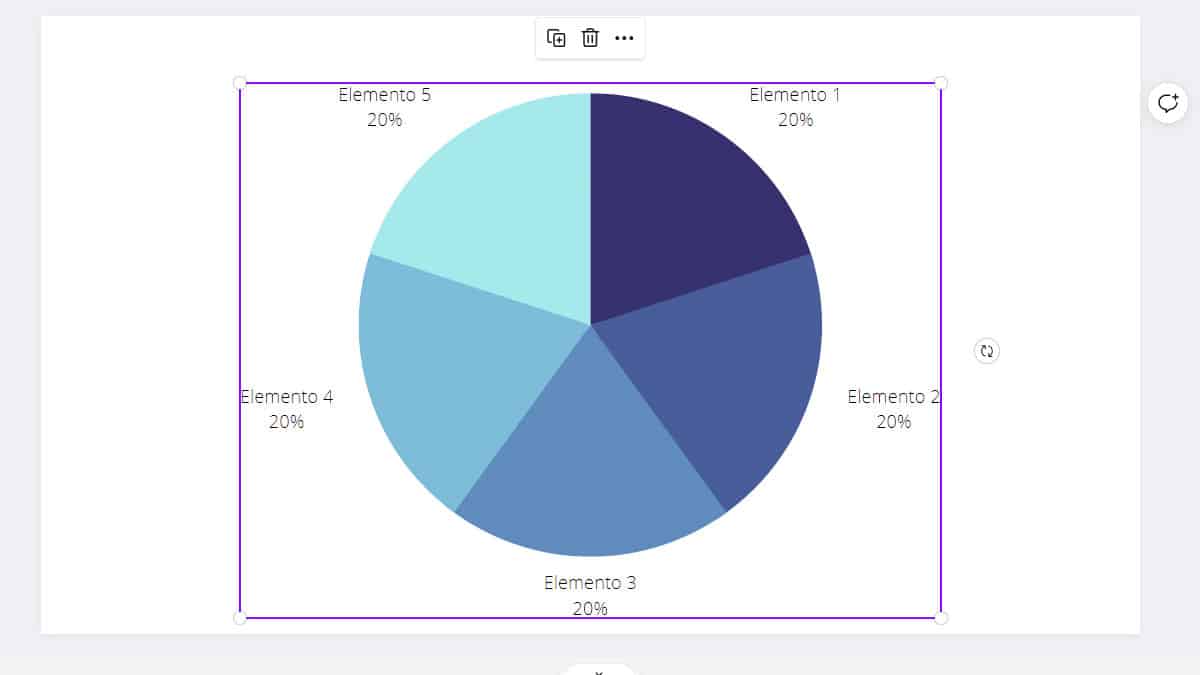
In “Dati“, per aggiungere altri dati, ti basterà cliccare nella cella e questi si aggiungeranno in automatico. Per eliminarli invece, ti basterà cancellare i dati presenti nelle celle. Nelle “Impostazioni” puoi impostare le percentuali o i numeri interi. Per i colori, usa la tabella in alto. Cliccando in alto a sinistra su “Cambia“, puoi modificare il grafico e questo prenderà automaticamente la nuova forma con i dati inseriti precedentemente.
Appena sotto la tabella a sinistra, hai la possibilità di importare i dati da un foglio di Google. Se hai collegato il tuo Account Canva a Google, puoi prelevare i dati da un foglio di lavoro. Ti basterà cliccare sul pulsante, selezionare il foglio di lavoro e specificare in quali celle prelevare i dati. Aggiorna e il grafico prenderà immediatamente forma. Ricordati di scollegare il foglio di Google dal Grafico se non vuoi l’aggiornamento in diretta (quando inserisci altri dati sul foglio di lavoro) del grafico appena creato. Facile no?!
Bene, ti ho fatto vedere come creare grafici con Canva. Spero di esserti stato di aiuto, ciao e alla prossima! Leggi anche: come creare miniature per YouTube senza Photoshop e come creare volantin igratis online.
