
Vuoi editare i tuoi video per TikTok al Computer ma poi, per caricarli, ti ritrovi sempre a doverli inviare prima al cellulare? Vuoi poter caricare direttamente i video di TikTok dal PC ma non sai come fare? Non preoccuparti, ti aiuto io! Qui ti farò vedere come caricare i video su TikTok da PC.
Devi sapere che TikTok è disponibile, oltre che nella versione per Smartphone, anche da browser desktop su PC, anche se in versione limitata e senza tutte le funzionalità dell’App mobile. Ti ricordo che, se vuoi prendere spunto dagli altri Creators, puoi visionare i video che hai visto di recente su TikTok, cliccando su questo link. Ma vediamo subito come caricare un video su TikTok direttamente dal tuo Computer.
Come caricare video su TikTok da PC
Per accedere a TikTok dal PC, recati semplicemente il visto web https://www.tiktok.com/ e fai l’accesso al tuo account con una delle tante modalità proposte. Una volta dentro al tuo account principale, puoi navigare tra i vari video, tra quelli consigliate (Per te), quelli degli account suggeriti o scegliendo uno dei tanti hashtag proposti (nella colonna di sinistra).
Per vedere i video, puoi scorrere la lista di quelli proposti, tramite i tasti di scelta rapida “Freccia su e freccia giù” per i video precedenti e successivi, “L” per mettere Mi Piace e “M” per silenziare o riattivare l’audio a un video.
Puoi inoltre cercare qualcosa, un argomento o un hathtag, digitando nello spazio di ricerca in alto (dove c’è la lente di ingrandimento) e leggere i messaggi ricevuti e le notifiche cliccando sulle icone in alto a destra. Cliccando poi sulla tua icona profilo, accederai al menù dove potrai recarti sulla pagina del tuo profilo (visualizza il profilo), nelle impostazioni del profilo stesso e cambiare la lingua visualizzata.
Tornando ai video, per caricarne uno dal PC, ti basterà cliccare in alto a destra sull’icona a forma di nuvoletta, quindi su “Seleziona un file” (sulla sinistra) e selezionare un file video dal tuo Computer. Ti ricordo che puoi caricare un file video in formato MP4 o WebM, con risoluzione 720×1280 o superiore, della durata fino a 180 secondi e di massimo 1 GB di peso.
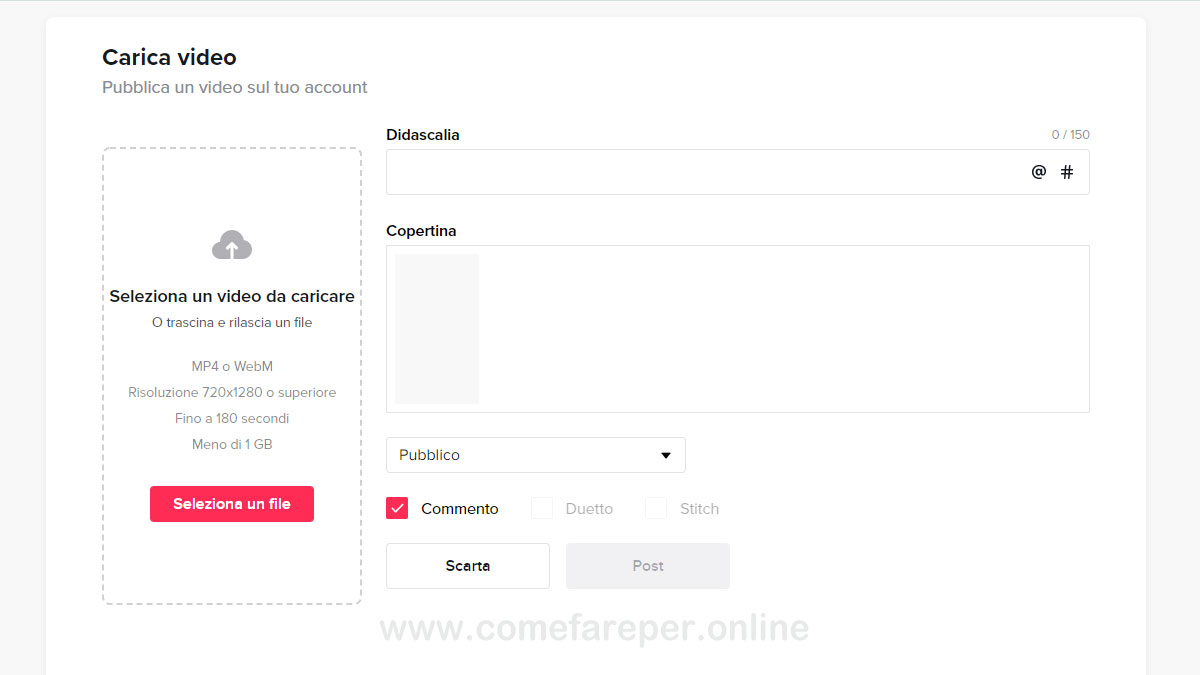
Durante il caricamento del video puoi inserire hashtag, la didascalia e taggare altri utenti, impostare il pubblico e scegliere se abilitare la sezione commenti. Purtroppo non puoi inserire la musica e le didascalie nel video. Per usare tutte le potenzialità di TikTok sul Computer, senza le limitazioni della versione per browser, dovrai installare un emulatore Android sul tuo Computer!
P.S: i video caricati in modalità verticale saranno sempre più performanti, ma vanno bene anche i video orizzontali, anche se avranno le consuete barre nere sopra e sotto il video stesso. Bene, ti ho fatto vedere come caricare un video su TikTok dal PC. Spero di esserti stato di aiuto, ciao e alla prossima! Leggi anche: come Salvare i video di TikTok e come cambiare nome su TikTok.
