
Sei annoiato dal tuo sfondo di Windows 10 e non sai come cambiarlo? Non c’è nessun problema, con questa guida ti farò vedere come cambiare, a tuo piacimento, lo sfondo di Windows 10!
Lo sfondo blu di Windows 10 non è poi così bello da guardare, è quindi più divertente scegliere quale sfondo si desidera mettere sul desktop. Lavorando davanti al Pc, ti capita spesso di tornare alla Home, e quindi immaginiamo ti piaccia poter scegliere quale immagine guardare tutto il giorno. Ecco come cambiare lo sfondo in Windows 10.
Cambiare lo sfondo di Windows 10
Vediamo allora come cambiare lo sfondo in Windows 10.
Vediamo i semplici passi per cambiare lo sfondo:
1. Fai clic sull’icona di Windows nella parte inferiore sinistra dello schermo, accanto alla barra di ricerca.
2. Fai clic su Impostazioni nell’elenco a sinistra. (l’icona a forma di ingranaggio).
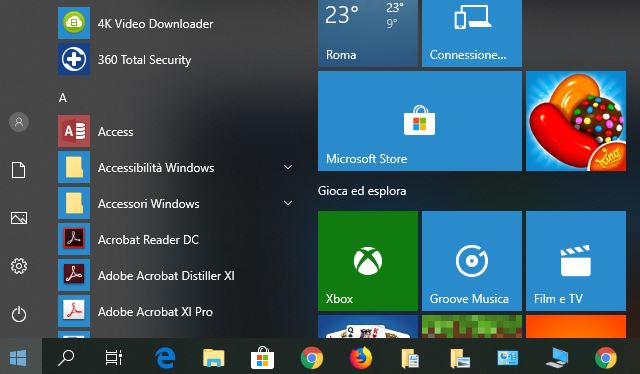
3. Fai clic su Personalizzazione, al quarto posto nell’elenco.

4. Fai clic su Sfondo(dal menù a sinistra). Verrà visualizzata la pagina di sfondo che ti consente di visualizzare un’anteprima dell’immagine di sfondo e di scegliere tra diverse foto per lo sfondo del desktop.
5. Fai clic sulla casella sotto Sfondo per scegliere tra un’immagine, un colore pieno o una presentazione per lo sfondo.
6. Sotto Scegli la tua immagine, fai clic su una delle opzioni o fai clic su Sfoglia, per sceglierne una dal tuo computer. Clicca sulla foto che vuoi e questa apparirà come sfondo del desktop.

7. Se non ti piace il layout della foto, puoi fare clic sulla casella sotto Scegli posizione per scegliere tra le opzioni di riempimento, adattamento, centro ecc ecc.
Bene, ti ho fatto vedere come cambiare lo sfondo in Windows 10! Spero di esserti stato di aiuto, ciao e alla prossima! Leggi anche: 5 software gratis utili per Windows 10.
