
Stai notando che il tuo browser Chrome è diventato improvvisamente lento, soprattuto per le nuove restrizioni sulle estensioni che limitano la pubblicità di YouTube, e ti è stato consigliato di attivare l’accelerazione hardware, ma non sai come fare? Non preoccuparti, ti aiuto io! Qui ti farò vedere come attivare l’accelerazione hardware su Chrome.
Puoi attivare l’accelerazione hardware per velocizzare il caricamento delle pagine e delle applicazioni web. Tuttavia devi verificare se questa sia effettivamente attiva. Vediamo quindi subito come verificare se sul tuo browser è attiva l’accelerazione hardware e come attivarla se questa è off.
Cos’è l’accelerazione hardware?

L’accelerazione hardware, o rendering GPU, è una funzionalità che consente al browser di spostare tutto il rendering di grafica e testo (le attività più intensive durante il rendering di una pagina web) dalla CPU alla GPU (processore grafico).
Questo procedimento “allegerisce” il carico della CPU, lasciandola libera per l’elaborazione di altri processi. Chrome si impegna a sfruttare al massimo la scheda grafica per accelerare il caricamento delle pagine web. Per questo motivo, l’accelerazione hardware in Chrome è sempre attiva di default.
Tuttavia, per di ridurre i consumi energetici o nel caso di schede grafiche obsolete, potresti aver disattivato questa impostazione. Vediamo come riattivarla.
Come verificare se l’accelerazione hardware su Chrome è attiva
Puoi verificare se l’accelerazione herdaware è attiva su Chrome, digitando chrome://gpu nella barra degli indirizzi in alto. Alla voce “Graphics Feature Status“, potrai notare la dicitura “Hardware accelerated” (in verde) per tutte le varie componenti.
Qui devi assicurati che le voci: Canvas, Flash, Compositing, Multiple Raster Threads, Video Decode, Video Encode e WebGL siano attive. Se molte di esse o tutte risultano disattivate, devi attivarle manualmente come ti indico di seguito.
Come attivare l’accelerazione hardware su Chrome
Per attivare l’accelerazione grafica sul browser Google Chrome, recati in alto e digita chrome://settings nella barra degli indirizzi, dopodiché dai invio. Da qui recati su “Avanzate”. Se non trovi “Avanzate”, digita direttamente la parola “accelerazione hardware” (senza apici) in alto nello spazio di ricerca. Noterai la voce “Usa accelerazione hardware quando disponibile” con un interruttore accanto: attivalo (spostandolo verso destra) e riavvia Chrome.
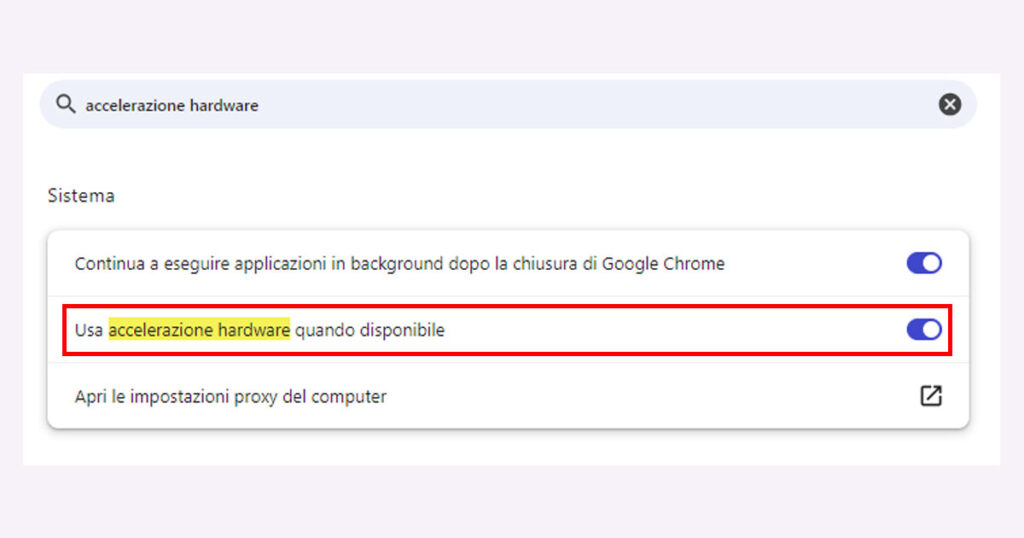
Se l’interruttore è attivo ma l’accelerazione hardware non risulta attivata, digita chrome://flags in alto nella barra degli indirizzi ed abilita la voce “Override software rendering list“, quindi riavvia il browser. Per verificare se ora l’accellerazionme hardware è attiva per tutte le voci, digita nuovamente chrome://gpu in alto e verifica con i tuoi occhi. Se risulta ancora disattivata, potrebbero esserci problemi di driver che andranno aggiornati al più presto.
IMPORTANTE: nel mio caso ho dovuto disattivare “Override software rendering list” perché mi causava un crash del browser mentre caricavo video su YouTube o editavo file video tramite sofware. Non a tutti funziona perfettamente, quindi procedete facendo delle prove.
Per disattivare l’accelerazione hardware in Chrome ripeti le operazioni appena viste ma al contrario. Puoi attivare l’accelerazione hardware, in questo medesimo modo, anche su Brave browser, in quanto si basa su Chrome.
Bene, ti ho fatto vedere come attivare l’accelerazione hardware su Google Chrome. Spero di esserti stato di aiuto, ciao e alla prossima! Leggi anche: come svuotare la cache ed eliminare i cookie su Chrome e come risolvere Google Chrome che non si apre.
