
Usi spesso il terminale di Windows e vuoi scoprire una lista di comandi interessante per fare svariare operazioni ma non sai dove cercare? Non preoccuparti, ti aiuto io! Qui ti mostrerò una lista di comandi per il terminale su Windows.
Il terminale di un PC altro non è che un dispositivo che serve per inviare dati/comandi in input ad un computer, una volta ricevuti questi dati, il PC altro non fa che eseguirli. Il terminale rappresenta uno strumento potentissimo per intervenire sul tuo computer!
Lista comandi per il terminale su Windows
Per aprire il terminale di Windows, recati sul pulsante Start (quello a forma di logo di Windows sulla barra in basso), digita poi “Esegui” nella barra di ricerca ed infine “cmd” in “apri” e premi Invio. Puoi anche recarti in basso sulla lente di ingrandimento e digitare “Prompt dei comandi“, quindi clicca sul primo risultato.
Mi raccomando: esegui il Prompt dei comandi come amministratore (clicca con il tasto destro del mouse sul risultato e scegli “Esegui come amministratore” e fai attenzione ai comandi che inserisci perché potresti rischiare di compromettere il tuo PC irrimediabilmente. Ma vediamo la lista completa dei comandi a disposizione:
La cartella di default che visualizzerai è “C:\WINDOWS\system32” e questa non dovrai MAI toccarla! A seguire puoi inserire le righe di comando, come quella per spostarti in un’altra cartella: cd (change directory) e il nome della cartella, come in questo esempio: cd Configuration. Per tornare alla cartella precedente, ti basterà digitare: cd .. (cd spazio punto punto) e tornerai indietro. Ripetendo il comando tornerai ancor più indietro e potrai visualizzare i file presenti nella cartella con il comando dir.
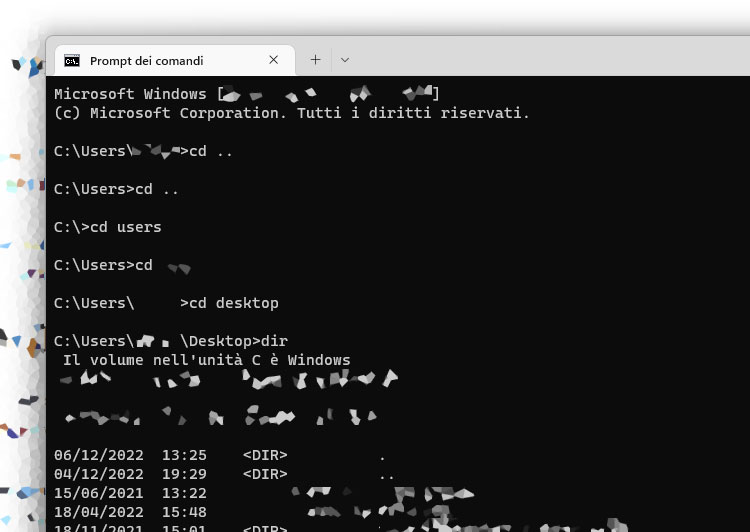
Io, per esempio, ero partito da una cartella diversa da “C:\WINDOWS\system32”, e sono potuto tornare a C: digitando il comando cd .. due volte. Per entrare nel Desktop da terminale, digita il comando cd .. fino a tornare a C:, poi cd users e cd (nome del tuo computer) per entrare nei tuoi file. A questo punto, digita cd Desktop. Infine digita dir e vedrai tutti i file presenti sul tuo desktop.
RICAPITOLANDO:
cd .. fino a tornare a C:
cd users
cd e il nome del tuo pc (per esempio cd marco)
cd desktop
Ora usa il comando dir (Forma finale: C:\Users\marco\Desktop>dir)
Ti ricordo che puoi vedere il nome che hai dato al tuo account (quello che ho cancellato nella foto), recandoti in “Esplora file>Windows C:>Utenti)
Con il comando tasklist invece, puoi vedere tutti i task che sono in esecuzione sul tuo PC. Questo è utile se hai il dubbio che qualche malware stia operando in background nel tuo sistema. Se noti qualche nome sospetto, fai prima una ricerca sul web. Per accedere alla guida del comando (questo vale per tutti i comandi) inserisci /? come da esempio: tasklist /? (comando, spazio slash e punto interrogativo).
Per filtrare tutti i processi che occupano più di tot. di memoria sul tuo PC, puoi usare il, comando /FI, come da esempio: tasklist /FI "MEMUSAGE gt 100. Questo filtro vuol dire: filtrami tutti i task la cui memoria è maggiore di 100 KB. Vedrai tutta la lista dei processi che usano più di 100 KB.
Con il comando SFC invece, puoi analizzare l’integrità del tuo disco di memoria. Una volta lanciato il comando vedrai anche gli esempi. Con SFN /SCANNOW verrà avviata l’analisi approfondita del sistema (che richiederà un po’ di tempo). Verranno verificati e corretti tutti i file danneggiati (per interrompere un comando, in questo caso interrompere lo scan, digita ^C).
Per creare un file con al suo interno delle informazioni, digita: echo CIAO > prova.txt. In questo caso hai appena creato sul desktop un file di testo (prova.txt) con al suo interno la parola CIAO. Per cancellare il file appena creato, digita: del prova.txt e il file verrà eliminato.
Scrivendo shutdown -s -t 0, il sistema verrà riavviato immediatamente (cambia lo 0 con 15 per riavviarlo tra 15 secondi). Questo comando è utile se il mouse è andato in palla e hai disposizione solamente la tastiera per riavviare il PC. Anche shutdow ha la sua guida che puoi vedere digitando: shutdown /?.
Con taskkill puoi distruggere l’esecuzione di un processo fastidioso (Guida: taskkill /?). Questo è utile se neanche gestione attività riesce a terminare un processo. Per chiudere un blocco note che non si chiude, digita: taskkill /im notepad.exe. Il processo si chiuderà in maniera istantanea. Accoppiando anche i comandi visti sopra, puoi digitare un comando che termina tutti i processi più grandi di tot. memoria.
Con ipconfig vedrai tutte le info legate al tuo PC in merito agli indirizzi IP locali e rivolti alla rete esterna. Come ultimo comando, puoi cambiare il colore del testo del terminale, digitando: color a.
Bene, ti ho fatto vedere la lista dei comandi per il terminale su Windows. Spero di esserti stato di aiuto, ciao e alla prossima! Leggi anche: come cambiare layout tastiera windows 11.
