
Per chi non è molto pratico di computer, trovare una cosa fondamentale come il Pannello di controllo può essere molto difficile e alquanto snervante. Se devi recarti in quella sezione del PC dove ci sono molte delle impostazioni fondamentali ma non sia come fare, non preoccuparti, ti aiuto io! Qui ti farò vedere come trovare il come trovare il Pannello di controllo in Windows 11.
Fin da Windows 10, Microsoft ha deciso di spostare molte delle impostazioni che prima trovavi nel Pannello di controllo. Questa specifica sezione è stata quindi “nascosta”, ma molte impostazioni sono ancora raggiungibili solo tramite essa. Se sei intenzionato a vedere dove è finito il Pannello di controllo in Windows 11, continua a leggere l’articolo.
Come trovare il Pannello di controllo in Windows 11
Il Pannello di controllo su Windows 11 è ancora fondamentale per fare determinate operazioni sul PC. Mentre su Windows 10 lo potevi ancora raggiungere tramite il menù, in Windows 11 è stato completamente spostato (insieme a tutto il menù stesso). Vediamo alcuni metodi per raggiungere questa importante sezione dove troverai tutte le impostazioni che ti serve modificare. Ecco come puoi aprire il Pannello di controllo su Windows 11:
Aprire il Pannello di controllo dalla Ricerca
Per trovare il Pannello di controllo, dalla schermata iniziale di Windows 11, clicca in basso a sinistra sull’icona a forma di logo di Windows, il cosiddetto pulsante “Start”, e apri il menù.
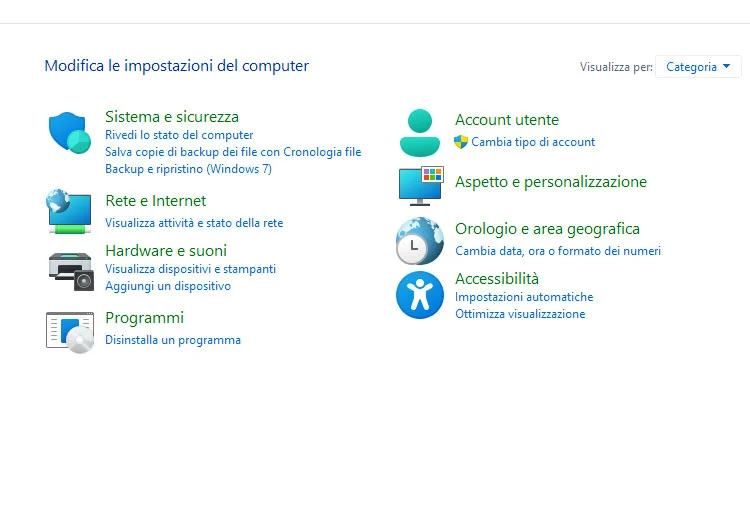
Nel menù che hai aperto, clicca in alto, sulla barra di ricerca, e digita “Pannello di controllo“. Clicca sul risultato ottenuto e apri il Pannello di controllo. Da qui puoi navigare in tutte quelle impostazioni che ti permetteranno di personalizzare il PC secondo le tue esigenze. Cliccando in alto a destra, accanto a “Visualizza per:“, puoi decidere invece se visualizzare tutti gli elementi del Pannello di controllo sotto forma di icone grandi o piccole.
Aprire il Pannello di controllo tramite “Esegui”
Puoi aprire il Pannello di controllo da “Esegui“. Ti basterà premere contemporaneamente i tasti Win+R (dove “Win” è il pulsante con il logo di Windows), e digitare “control panel“, quindi dai invio (o clicca su “OK“).
Aprire Pannello di controllo da “Esplora file”
Pupi aprire il Pannello di controllo anche dall’icona a forma di cartella presente sulla barra delle applicazioni in basso (accanto alla lente). Una volta cliccato su “Esplora file“, digita il alto “Pannello di controllo” (dove vedi la scritta “Questo PC”).
Aprire Pannello di controllo da “Impostazioni”
Puoi aprire il Pannello di controllo recandoti nelle Impostazioni, premendo insieme i tasti Win+I (dove “Win” è il pulsante con il logo di Windows), e digitando in alto a destra (nella barra di ricerca) “Pannello di controllo“. Aspetta qualche secondo che ti venga mostrata l’icona del Pannello di controllo e cliccaci poi sopra.
Aprire il Pannello di controllo dal “Prompt dei comandi”
Infine puoi aprire il Pannello di controllo anche dal Prompt dei comandi. Richiama il Prompt premendo i tasti Win+R, quindi digitando “cmd“. Una volta nel Prompt (ma puoi fare la stessa cosa anche con PowerShell), digita ancora “control panel” e dai invio. Facile no?!
Bene, ti ho fatto vedere come trovare il Pannello di controllo in Windows 11. Spero di esserti stato di aiuto, ciao e alla prossima! Leggi anche: come disattivare la Webcam su Windows 11.
