
Hai ricevuto un messaggio di posta elettronica (e-mail) molto importante ed hai la necessità di stamparlo su carta per tenerlo sempre a portata di mano, ma non sai come stampare un’email ricevuta sul computer? Non preoccuparti, ti aiuto io! Qui ti farò vedere come stampare una email.
Vediamo come stampare un’email se utilizzi il più famoso servizio gratuito di posta elettronica fornito da Google. Siamo oramai immersi nell’era della digitalizzazione ma fa sempre comodo poter stampare su carta dei documenti importanti e poterli conservare anche fisicamente. Ma vediamo subito come fare.
Come stampare una email
Vediamo dunque come stampare un messaggio di posta elettronica su carta, usando sia il computer che lo smartphone. In entrambi i casi do per scontato che la stampante sia collegata alla stessa rete Wi-Fi di PC e smartphone. Ecco i semplici e veloci passaggi:
Come stampare un’email dal PC
Prima di stampare la tua email in versione cartacea, assicurati di aver acceso la stampante, e che la stessa sia collegata al Wi-Fi di casa o dell’ufficio dove è collegato anche il PC. Accendi poi il tuo PC e collegati al tuo Account di posta elettronica recandoti sulla pagina web di Gmail.
Dopo aver selezionato il tuo profilo (se ne hai più di uno) e inserito le tue credenziali, ti ritroverai nella pagina principale di Gmail. Ora cerca la tua email tra quelle ricevute (posta in arrivo) o digitando il mittente nella casella di ricerca in alto, ed aprila. In alto a destra vedrai tre icone: “Espandi tutto“, per visualizzare tutte le conversazioni che fanno parte di quell’email, “In una nuova finestra“, per visualizzare l’email in una nuova pagina del browser, e “Stampa tutto“, per stampare l’email con tutte le conversazioni.
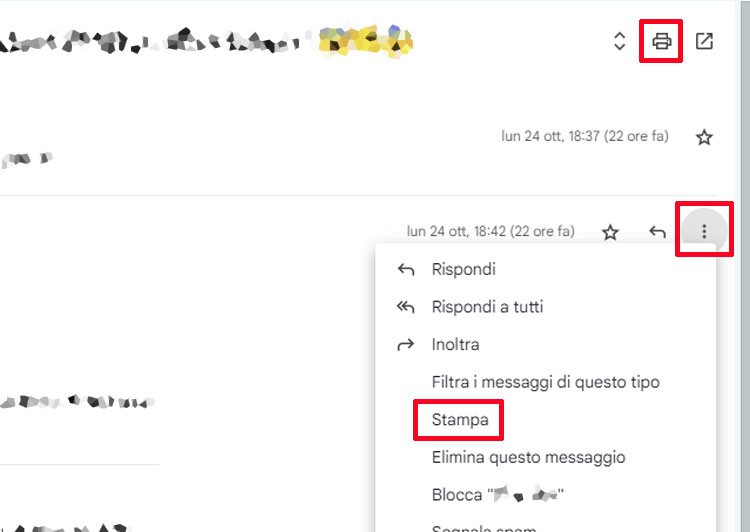
A noi interessa cliccare su “Stampa tutto“. Si aprirà una nuova pagina dove ti verrà mostrata l’anteprima dell’email su carta e un altro pannello dove puoi selezionare la stampante (in alto a destra), il layout e se vuoi stamparla a colori o in bianco e nero. Clicca infine sul pulsante blu “Stampa” (in basso) per stampare su carta la tua email. Cliccando su “Altre impostazioni” invece, puoi impostare la qualità della stampa.
Se invece non vuoi stampare tutte le conversazioni presenti nell’email, ma te ne interessa solamente una in particolare, apri la mail e clicca in alto a destra su “Espandi tutto” (icona con le due frecce), quindi individua quella che vuoi stampare e clicca in alto a destra sui tre puntini. Dal menù a tendina clicca su “Stampa” ed apri il pannello con l’anteprima e le impostazioni di stampa. Seleziona poi la stampante e clicca in basso sul pulsante “Stampa“.
Come stampare un’email dal cellulare
Se invece utilizzi Gmail sul tuo smartphone, devi sapere che puoi stampare l’email utilizzando una stampante connessa alla stessa rete Wi-Fi dove è connesso il tuo cellulare. Il requisito fondamentale è che stampante e telefonino siano connessi alla stessa rete Wi-Fi.
Una volta verificato questo, apri l’App di Gmail sullo smartphone (quella con l’icona a forma di “M”) e cerca l’email digitando il mittente in alto o scegliendola dalla lista di quelle ricevute. Una volta individuata, aprila e clicca in alto a destra sui tre puntini, quindi pigia su “Stampa tutto“. Se la stampante è online, comparirà l’anteprima di stampa, quindi potrai selezionare la stampante (in alto) e stampare l’email su carta.
Se invece l’email contiene molte conversazioni e vuoi stamparne una in particolare, scorri la mail verso il basso fino a trovare la conversazione che ti interessa. Clicca poi in alto a destra sui tre puntini e poi su “Stampa“. Si aprirà l’anteprima di stampa e potrai scegliere la stampante per poi stampare l’email. Facile no?!
Bene, ti ho fatto vedere come stampare una email. Spero di esserti stato di aiuto, ciao e alla prossima! Leggi anche: come trovare le email archiviate su Gmail.
