
Se stai cercando un modo per fare delle videoconferenze o lezioni online, grazie ad un software che si presti a tale scopo, allora devi sapere come installare il nuovissimo software per le lezioni in diretta da remoto ZOOM. Se non sai come fare, non c’è nessun problema, ti aiutiamo noi! Qui ti faremo vedere come scaricare e installare ZOOM.
Zoom Cloud Meetings ha trasformato il modo in cui viene visto il lavoro o l’apprendimento da casa, permettendo a chiunque disponga di una connessione, di partecipare a riunioni di gruppo, contemporaneamente, e tramite qualsiasi dispositivo. Avrai la possibilità di intervenire, parlare e dire la tua! Ma cos’altro fa ZOOM?
Cos’è ZOOM?
ZOOM, o meglio Zoom Cloud Meetings, è un piattaforma che consente agli insegnanti di tenere lezioni online a distanza, mostrare diapositive ed esercizi, e fare vedere li tutto ai propri alunni, connessi online, tramite la propria connessione internet e quindi gratuitamente. L’alunno potrà accedere al servizio, anche senza registrarsi, ed apprendere la lezione del giorno insieme ai propri compagni, proprio come in classe! Ma vediamo subito come iniziare ad usare ZOOM.
Come scaricare e installare ZOOM
ZOOM è disponibile per qualsiasi dispositivo, che sia un computer portatile, fisso o device quali Tablet e Smartphone. Puoi scaricarlo tramite il sito web e gli Store appositi e del tutto gratuitamente.
La particolarità di ZOOM è quella di poter allestire una vera e propria “aula virtuale“, dove l’alunno potrà intervenire per “alzata di mano” e l’insegnante potrà gestire tutti gli utenti collegati, tramite una comoda postazione di controllo. Ma vediamo subito come installare il software in questione.
Come prima cosa, dovrai scaricare il file dalla pagina ufficiale del software. Ti basterà andare sul sito web ufficiale di ZOOM e cliccare sul pulsante blu con scritto “Download“. Scorrendo la pagina del sito ufficiale, troverai i rispettivi download per i diversi sistemi operativi e dispositivi mobili.
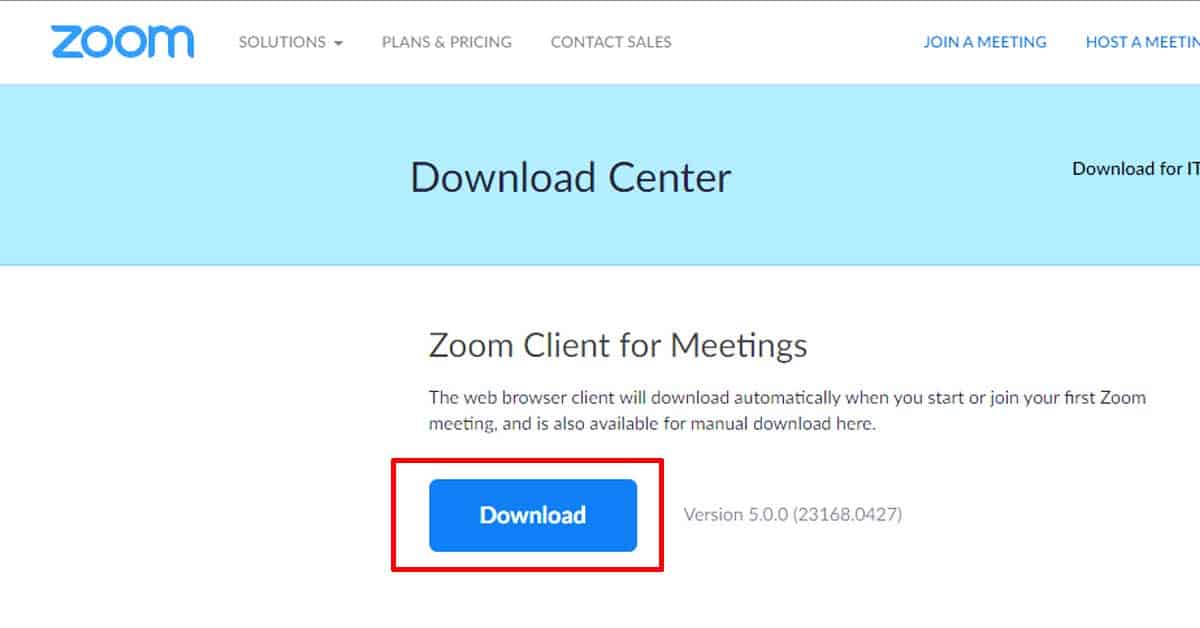
Partirà il download del file che sarà molto rapido in quanto il pesa circa 10 MB. Una volta scaricato, clicca due volte sul file ed inizia l’installazione(che durerà poco più di 10 secondi). Terminata l’installazione, si aprirà una finestra dove ti verrà chiesto se partecipare a una riunione. Ora, quando verrà preparata una stanza virtuale, sarà il tuo insegnante a passarti un link che tu andrai a cliccare e ZOOM si aprirà automaticamente per farti entrare nell’aula creata per la lezione.
Come partecipare ad una riunione in ZOOM (PC)
Il tuo insegnante o datore di lavoro dovrà inviarti un link(tramite WhatsApp ecc), che tu andrai a cliccare. (Alcune volte c’è bisogno di una password che dovrai farti mandare). Una volta cliccato sul link, ZOOM si aprirà automaticamente.
Ora dovrai cliccare sul pulsante blu e vedrai una schermata con tutti i dettagli della tua classe virtuale, argomento, insegnante ecc.
Come partecipare ad una riunione in ZOOM da Smartphone
Se vuoi partecipare ad una lezione in streaming, tramite il tuo smartphone, come prima cosa ti basterà andare sul sito web ufficiale di ZOOM e cliccare sul pulsante blu con scritto “Download” all’apposita sezione “Scaricare da Google Play“(se hai Android, se hai iOS o altro, scorri la pagina vero il basso e trova la marca del tuo device). Si aprirà il Google Play Store relativo all’app Zoom Cloud Meetings. Puoi anche cercare ZOOM direttamente dal Play Store o nell’App Store.
Clicca su “Installa” ed inizia il download e l’installazione dell’app(che pesa meno di 40 MB). L’installazione sarà automatica e durerà pochi secondi. Ora, quando il tuo insegnante ti invierà il link tramite WhatsApp, ti basterà cliccarci sopra e ZOOM si aprirà automaticamente. Ricordati di farti mandare la password, se necessaria.
Una volta cliccato il link, seleziona ZOOM ed inserisci il tuo nome. Clicca su OK ed entra immediatamente nella tua aula virtuale per seguire la lezione del tuo insegnate!
Bene, ti abbiamo fatto vedere come scaricare e installare ZOOM per PC e dispositivi mobili. [Fonte: VideoMarketingViral] Speriamo di esservi stati di aiuto, ciao e alla prossima! Leggi anche: come fare videochiamata con Skype.
