
Se il vostro computer non funziona come dovrebbe, stai riscontrando strani errori o volete semplicemente riportarlo allo stato di default, Windows 10 ha la risposta. Il sistema operativo fornisce una serie di opzioni che consentono di ripristinare il computer a uno stato precedente. Ecco come ripristinare il vostro PC con Windows 10.
Come ripristinare Windows 10
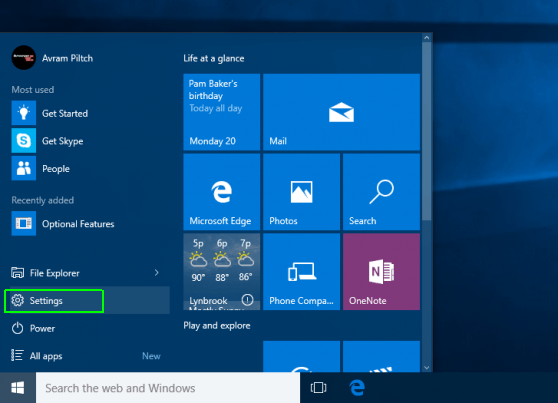
Vai a Impostazioni, facendo clic sull’icona dell’ingranaggio nel menu Start.
Seleziona “Aggiornamento & Sicurezza”.
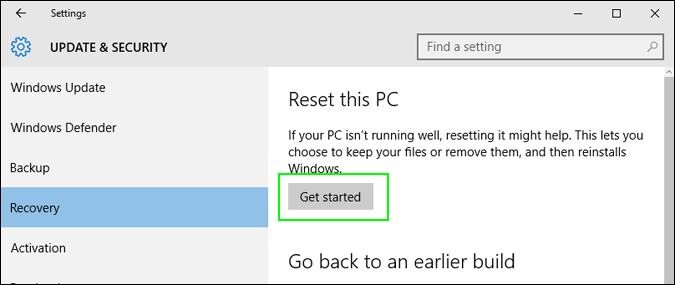
Clicca “Ripristino” sul pannello di sinistra.
Windows si presenta con tre opzioni principali: Ripristina questo PC, ecc. Ripristina questo PC è l’opzione migliore. “Torna a una build precedente” è fatto per quelli che vogliono ripristinare una versione precedente del sistema operativo.
Clicca “Per iniziare” e inizia il ripristino.
Fare clic su “Mantenere i miei file” o “Rimuovi tutto”, a seconda se si desidera mantenere intatti i file. In entrambi i casi, tutte le impostazioni tornano ai valori predefiniti.
Selezionare “Rimuovi solo i file” o “Rimuovere i file e pulire l’unità”, se si è scelto di “rimuovere tutto(Rimuove tutti i file)” nella fase precedente. Se si sta tenendo il computer(Non lo dovete formattare per darlo via), scegliere “è sufficiente rimuovere i miei file(Consigliato).”
Fare clic su Avanti se Windows vi avverte che non sarà in grado di ripristinare una versione precedente del sistema operativo.
Fare clic su Ripristina quando richiesto.
Ultimo Passo: Windows si riavvierà e chiederà alcuni minuti per ripristinarsi. Fare clic su Continua quando richiesto.
Ora la tua versione di Windows 10 è ripristinata ai valori di fabbrica! Leggi anche: come ripristinare Windows 10 ai dati di fabbrica.
