
Monetizzi il tuo Blog con AdSense e vuoi fissare gli annunci ancorati sul Footer ma non ci riesci? Hai provato svariati codici ma l’annuncio continua a comaparire in alto? Non preoccuparti, ti aiuto io! Qui ti mostrerò come mettere AdSense sul Footer con WordPress.
Gli annunci del circuito AdSense devono essere posizionati in maniera intelligente, ma, come già saprai, attivando gli annunci ancorati, questi appaiono nella parte superiore dello schermo e questa cosa non piace tanto a chi inizia a leggere l’articolo di un Blog. Sarebbe ottimo invece spostarli sul fondo e renderli meno invasivi. Come? Continua a leggere l’articolo.
Cosa sono gli annunci ancorati? (Sticky)

Come dice il nome, gli annunci ancorati (o “Sticky“), sono quegli annunci posizionati su un punto fisso della pagina, che rimangono visivi anche se scorri la pagina stessa. Questo garantisce la possbilità di un maggior numero di click e impressioni, quindi di un guadagno maggiore.
Gli annunci ancorati o “Sticky”, vengono anche detti “Bottom Sticky” o annunci galleggianti (Floating Sticky).
Puoi trovare questo tipo di annunci negli annunci automatici di AdSense, ma, come ti ho detto, appaiono nella parte superiore dello schermo. Fortunatamente di seguito ti farò vedere come personalizzarli.
Gli annunci ancorati devono essere dotati di possibilità di nasconderli (cliccando sulla “x” in alto a destra dello stesso) e sono soggetti a tantissime altre restrizioni da parte di Google.
Guide liena per gli annunci ancorati:
- Non sovraccaricare la pagina di annunci, soprattutto nella parte visibile dello schermo! Gli annunci ancorati fanno parte degli annunci totali, non sono sono una cosa a parte.
- Gli annunci ancorati verticali, non devono mai sovrapporsi al contenuto dell’articolo.
- Gli annunci non devono mai trovarsi troppo vicini a elementi cliccabili come il menù di navigazione o lo scrollbar (per evitare click fraudolenti).
- La formattazione della pubblicità deve essere ben distinguibile dal contenuto dell’articolo.
- L’annuncio ancorato orizzontale deve essere “veramente” ancorato e non seguire il puntatore del mouse o fluttuare per lo schermo.
- L’annuncio ancorato sul Footer non deve coprire più del 30% delllo schermo del device.
Come mettere AdSense sul Footer con WordPress
Per mettere gli annunci AdSense sul Footer, o meglio, per mettere gli annunci ancorati di AdSense sulla parte bassa dello schermo, prima di tutto devi creare una pubblicità (unità) display responsive nel tuo account AdSense (ma io l’ho fatto con successo anche prendendo i dati di una unità non responsive già creata e usata per un’altra posizione).
Una volta creata o individuata l’unità pubblicitaria, copia publisher id (ca-pub-xxxxxxxxxxxxx) e data ad slot code (xxxxxxxxx), e sostituiscili nel codice che vedi qui sotto (le parti in grassetto):
<div class='sticky-ads' id='sticky-ads'> <div class='sticky-ads-close' onclick='document.getElementById("sticky-ads").style.display="none"'><svg viewbox='0 0 512 512' xmlns='http://www.w3.org/2000/svg'><path d='M278.6 256l68.2-68.2c6.2-6.2 6.2-16.4 0-22.6-6.2-6.2-16.4-6.2-22.6 0L256 233.4l-68.2-68.2c-6.2-6.2-16.4-6.2-22.6 0-3.1 3.1-4.7 7.2-4.7 11.3 0 4.1 1.6 8.2 4.7 11.3l68.2 68.2-68.2 68.2c-3.1 3.1-4.7 7.2-4.7 11.3 0 4.1 1.6 8.2 4.7 11.3 6.2 6.2 16.4 6.2 22.6 0l68.2-68.2 68.2 68.2c6.2 6.2 16.4 6.2 22.6 0 6.2-6.2 6.2-16.4 0-22.6L278.6 256z'/></svg></div> <div class='sticky-ads-content'>

<ins class="adsbygoogle" style="display:inline-block;height:70px;width:100%;line-height:70px;" data-ad-client="ca-pub-xxxxxxxxxxxxx" data-ad-slot="xxxxxxxxx"></ins><script> (adsbygoogle = window.adsbygoogle || []).push({}); </script> </div></div> <style>
.sticky-ads{ position: fixed; bottom: 0; left: 0; width: 100%; min-height: 70px; max-height: 200px; padding: 5px 0; box-shadow: 0 -6px 18px 0 rgba(9,32,76,.1); -webkit-transition: all .1s ease-in; transition: all .1s ease-in; display: flex; align-items: center; justify-content: center; background-color: #fefefe; z-index: 20; }.sticky-ads-close { width: 30px; height: 30px; display: flex; align-items: center; justify-content: center; border-radius: 12px 0 0; position: absolute; right: 0; top: -30px; background-color: #fefefe; box-shadow: 0 -6px 18px 0 rgba(9,32,76,.08); } .sticky-ads .sticky-ads-close svg { width: 22px; height: 22px; fill: #000; } .sticky-ads .sticky-ads-content { overflow: hidden; display: block; position: relative; height: 70px; width: 100%; margin-right: 10px; margin-left: 10px;</style>
Ora non ti resta che copiare questo codice e inserirlo nel file footer.php del tuo tema WordPress, appena sopra il tag </body>, o nella sezione Footer di Plugin come Ad Inserter, così da poter scegliere anche se rendere l’annuncio visibile solo sui dispositivi Mobile.
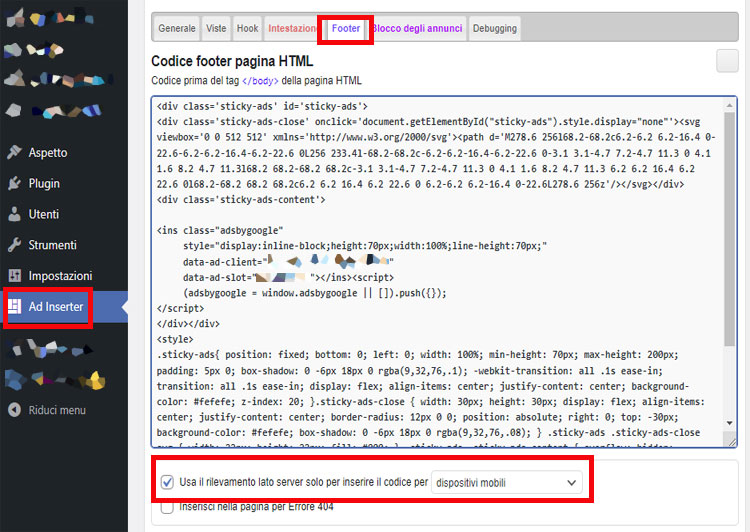
Su Ad Inserter, puoi scegliere anche di inserirlo come unità classica e scegliere, oltre se farlo vedere solo su Mobile, anche se escluderlo dalla Homepage ecc. Imposta “Footer” in “Insersimento” e il gioco è fatto!
Problemi con gli annunci ancorati
Se il codice appena implementato non funziona, prova a vedere la pagina in modalità incognito. Se neanche la modalità incognito funziona, molto probabilmente è un problema di Cache: cancella la cache tramite il plugin che usi per la cache.
Con plugin come LiteSpeed cache o WP-Rocket, dovresti poter togliere le opzioni di rimozione di CSS inulitizzato o cambiare le impostaizoni relative a Javascript (che regolano il caricamento del codice in front-end). Se non vedi ancora l’annuncio, apri una delle pagine che ha più click e verifica se questo finalmente compare.
Bene, ti ho mostrato come mettere AdSense sul Footer con WordPress. Spero che i click sui tuoi annunci migliorino, ma ti ricordo anche che non è consigliato modificare il codice degli annunci (lo fai a tuo rischio e pericolo). Spero di esserti stato di aiuto, ciao e alla prossima! Leggi anche: come risolvere l’Errore 3.3 di AdSense.
