
Stai cercando un modo per inserire il Watermark in un documento Word e non sai come fare??? Non c’è nessun problema, ti aiuto io! Qui ti farò vedere come inserire il Watermark in un documento Microsoft Word.
Il Watermark è molto utile per evidenziare lo stato di un documento, e capita spesso di doverlo integrare nei nostri documenti. Ma vediamo subito cos’è nello specifico e come si applica in un documento.
Cos’è il Watermark?
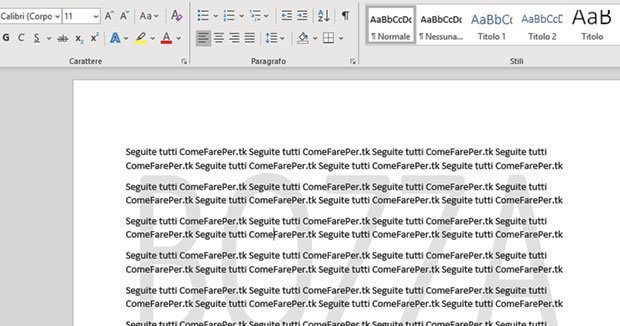
Il Watermark è un’immagine di sfondo sbiadita che viene visualizzata dietro il testo in un documento. Puoi usarlo per indicare se un documento è riservato, se è una bozza ecc. Lo puoi usare anche per aggiungere un logo aziendale, quindi per dare una proprietà aggiuntiva al documento.
Come inserire un Watermark pre-compilato in Word
Per inserire un Watermark standard, uno di quelli che Word ha pre-impostato, segui questa semplice guida:
Apri il tuo documento Word e recati subito in alto a sinistra su “Progettazione“.
Dal nuovo menù, a destra, clicca su “Filigrana” (icona a forma di foglio con la “A” sopra).
Qui seleziona la filigrana che preferisci, cliccaci sopra ed automaticamente questa apparirà dietro al testo del tuo documento.
Come inserire un Watermark personalizzato
Puoi creare filigrane personalizzate da testo o immagini. Per fare ciò, dalla procedura vista sopra, seleziona “Filigrana personalizzata…” (Opzione presente appena sotto le bozze delle filigrane esempio in “Filigrana”).
Apri quindi il tuo documento Word e recati subito in alto a sinistra su “Progettazione“.
Dal nuovo menù, a destra, clicca su “Filigrana“.
Qui seleziona “Filigrana personalizzata” (in basso come ti ho spiegato sopra).
Ora seleziona il tipo di filigrana (se nessuna, solo teso o immagine) e configurala a tuo piacimento. Nel caso della filigrana testo, inserisci il testo che vuoi far apparire dietro al testo scritto del documento, il tipo di carattere, la dimensione del testo, i colore del testo, la trasparenza, e se vuoi posizionarlo orizzontalmente o diagonalmente. Clicca su “Applica” e vedi il risultato.
Usare un’immagine come Watermark
Per usare un Watermark fatto da te, magari con Photoshop, segui questi semplici passi:
Apri il tuo documento Word e recati subito in alto a sinistra su “Progettazione“.
Dal nuovo menù, a destra, clicca su “Filigrana“.
Qui seleziona “Filigrana personalizzata“.
Clicca poi su “Filigrana immagine“.
Ora clicca su “Seleziona immagine“, poi su “Da un file..” e cerca il tuo file immagine sul Desktop. Ricorda di fare un’immagine a sfondo trasparente, quindi salvala in formato PNG.
Puoi ridimensionare l’immagine cliccando su “Proporzioni” (anche se di default viene ridimensionata automaticamente) o togli la spunta su “Sfumata” per far apparire l’immagine con i suoi colori originali. “Sfumata” serve per creare l’effetto Watermark.
Come spostare e ridimensionare il Watermark?
Per modificare la dimensione ed il posizionamento della tua filigrana, devi recarti sul tuo documento, fare clic con il pulsante destro del mouse nell’angolo in alto a destra della pagina e selezionare “Modifica intestazione“. Ora recati con puntatore del mouse sulla filigrana e spostala o modificane la dimensione. Pigia su “Esc” per tornare alla modalità foglio pecedente.
Come rimuovere il Watermark?
Per eliminare la filigrana appena inserita, recati in alto su “Progettazione”, poi su “Filigrana” e infine su “Rimuovi filigrana” (in basso).
Bene, ti ho fatto vedere come inserire il Watermark in un documento Microsoft Word. Sperodi esserti stato di aiuto, ciao e alla prossima! Leggi anche: come inserire immagini in Word.
