
Se hai salvato le tue Password su Google Chrome (e non hai disattivato la compilazione automatica) ma hai acquistato un computer nuovo ed ora vuoi esportarle sul nuovo PC ma non sai come fare, non preoccuparti, ti aiuto io! Qui tu farò vedere come esportare Password salvate su Chrome.
Devi sapere che, oltre a vedere tutte le Password che hai salvato su Google Chrome, puoi esportarle sul nuovo PC in modo da non doverle inserire di nuovo, e questo è utile specialmente se hai decine e decine di Password salvate! Ma vediamo subito come esportare e importare le Password salvate sul browser Google Chrome.
Come esportare Password salvate su Chrome
Esportare le Password salvate su Chrome è facilissimo e richiede pochissimi minuti. Ti basterà agire nelle impostazioni del browser, senza installare alcun programma. Ecco la procedura completa:
Come prima cosa, apri il browser Google Chrome e clicca in alto a destra sulla tua foto profilo, quindi clicca sull’icona a forma di chiave presente appena sotto il to nome. Accederai alla sezione “Password” che puoi raggiungere anche cliccando sui tre puntini in alto a destra, quindi su “Impostazioni“, “Compilazione automatica” e “Password“.
Qui vedrai tutte le password che hai salvato su Google Chrome e potrai decidere se modificarle, copiarle e rimuoverle una per una, cliccando sui tre puntini accanto alle stesse. Appena sopra a tutta la lista delle password salvate, vedrai il pulsate “Aggiungi” (per aggiungere manualmente una password” e i tre puntini accanto.
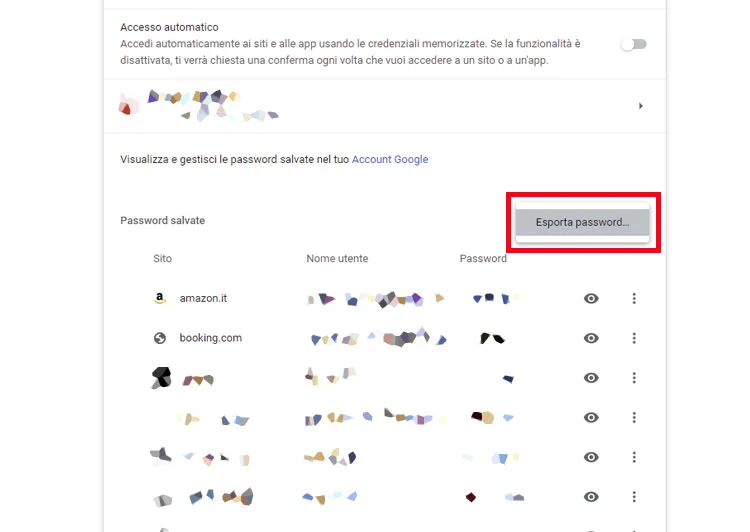
Clicca sui tre puntini accanto al pulsante “Aggiungi” e poi su “Esporta password“. Clicca quindi sul pulsante blu “Esporta password…” ed inserisci la password di Windows per confermare. Salva il file in formato *.csv sul desktop. Questo file contiene la lista di tutte le tue Password. Puoi aprire questo file tramite Microsoft Excel per consultarne la lista. Ti consiglio di cancellarlo dal desktop una volta importato sull’altro browser.
Ora, sull’altro PC, apri Google Chrome e recati nella stessa sezione vista sopra, ovvero tre puntini in alto a destra, “Impostazioni“, “Compilazione automatica” e “Password“. Come vedi, non è presente il pulsante per importare il file appena scaricato. Possiamo abilitarlo tramite quello che viene chiamato “flags”.
Per abilitare il pulsante di importazione delle Password salvate su Chrome, apriamo una nuova scheda di Chrome (cliccando in alto sul simbolo “+”) e, nella barra degli indirizzi digitiamo: chrome://flags/#PasswordImport e diamo invio.
Come leggerai, abilitando queste funzioni potresti perdere dei dati salvati sul browser, ma per un browser appena installato questo pericolo non c’è! Per quanto riguarda la sicurezza, il messaggio non si riferisce al pulsante dell’importazione delle password ma alle altre tante funzioni che è possibile abilitare. Se non trovi “Password Import” dalla lista, cercalo digitando “Password Import” nello spazio di ricerca in alto. Una volta trovato, clicca a destra su “Default” e poi scegli “Enabled” (per abilitare l’opzione).
Ora chiudi e riavvia il browser. Una volta riavviato Chrome, recati di nuovo nella sezione “Password” (tre puntini in alto a destra, impostazioni, compilazione automatica e password) e vedrai i tre puntini comparsi nella sezione “Password salvate”. Non ti resta che cliccarci sopra, premere su “Importa” e selezionare il file *.csv scaricato in precedenza. Avrai di nuovo tutte le password anche qui! Ricordati di cancellare il file *.csv una volta importato! Facile no?!
Bene, ti ho fatto vedere come esportare le Password salvate su Google Chrome. Spero di esserti stato di aiuto, ciao e alla prossima!
