
Ti è scaduta la carta di credito e devi cambiarla perché è quella che hai registrato come “Carta di Pagamento” su Amazon ma non sai dove e come fare? Non c’è nessun problema, ti aiuto io! Qui ti faró vedere come cambiare la carta di credito su Amazon.
Capita spesso di cessare di usare una determinata carta di credito o di rinnovarla. Come sapreai, cambiano, così, i dati associati alla carta registrata su Amazon che diventa inutilizzabile. Per tornare a fare di nuovo acquisti su Amazon, devi registrare una nuova carta di pagamento o modificare quella vecchia. Ma vediamo subito come fare.
Come cambiare carta di credito su Amazon
Vediamo subito come cambiare la tua carta di pagamento sul popolare sito di e-commerce Amazon. Con questa procedura puoi anche eliminare quella vecchia oramai obsoleta.
Prima di tutto, accedi al sito ufficiale di Amazon ed inserisci username e password (cliccando su “accedi” in alto a destra). Una volta effettuato il Login, sposta il cursore in alto a destra sotto “Ciao tuonome” e, dal menù che compare, premi su “Il mio account” (stessa scritta sotto “Il mio account”).
Nella sezione “Il mio account”, seleziona “I miei pagamenti” (visualizza tutte le transazioni, gestisci le impostaizoni e metodi di pagamento). Qui vedrai qual’è la carta di credito registrata (sezione “Portafoglio” della Tab in alto), le transazioni effettuate, e l’indirizzo associato alla tua carta di pagamento (sezione “Impostaizoni”). Qui potrai inoltre impostare l’indirizzo predefinito cliccando su “Imposta una preferenza” (METODO DI PAGAMENTO).
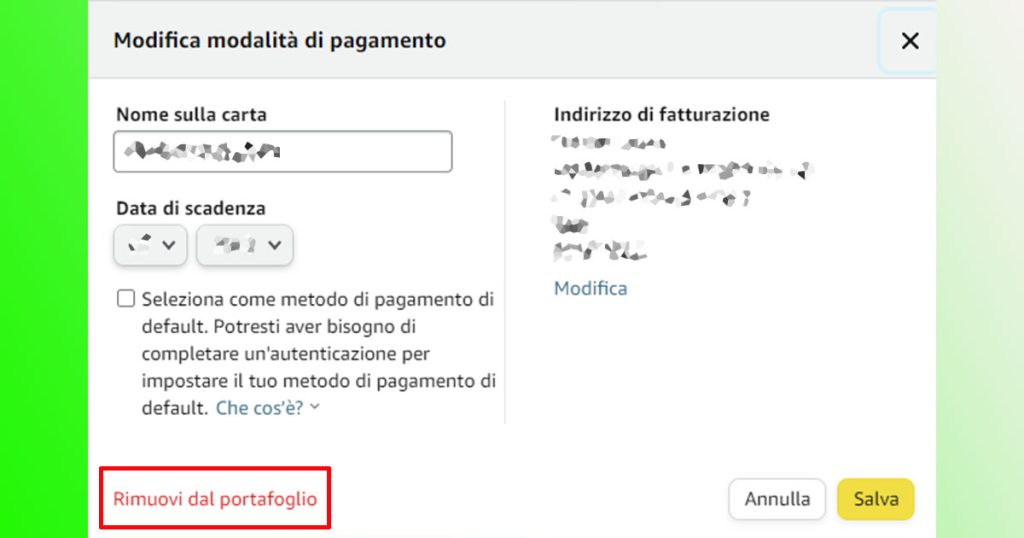
Ora, torna in “Portafoglio” e in “Carte e account”, clicca su “Aggiungi un metodo di pagamento“. Non ti resta che scegliere il metodo di pagamento, inserire le apposite info e verificare la carta aggiunta. Per cancellarne una vecchia, torna indietro in “Portafoglio”, cliccare a destra su “Modifica” (appena sotto l’anteprima ingrandita della carta) e cliccare infine su “Rimuovi dal portafoglio”.
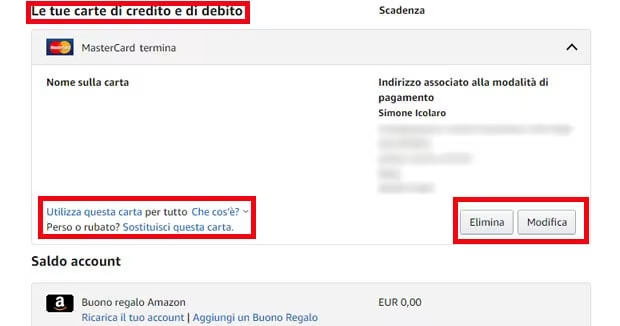
In questa sezione puoi anche modificare l’indirizzo di fatturazione per quella carta, selezionarla come metodo di pagamento di default e modificare nome e data di scadenza.
Come aggiungere una nuova carta su Amazon
Come ho già detto, se invece vuoi aggiungere una nuova carta di pagamento, sempre nella sezione Il mio account>I miei pagamenti, recati in alto sulla Tab “Portafoglio” e clicca su “Aggiungi un metodo di pagamento” ed inserisci tutti i dati necessari. Una volta inserita, torna indietro e clicca su “Modifica” sotto l’anteprima della carta. Qui Spunta la casella “Seleziona come metodo di pagamento di default”, se vuoi impostare la nuova carta come la sola utile per i pagamenti. Clicca infine su aggiungi carta ed il gioco è fatto.
La novità consiste nella possibilità si aggiungere un conto bancario. Avrai bisogno del tuo BIC e IBAN per aggiungere il tuo conto bancario.
Come eliminare una nuova carta su Amazon
Per eliminare una carta di credito obsoleta, sempre nella sezione Il mio account>I miei pagamenti>Portafoglio, individua l’anteprima della carta di credito e, a destra, clicca su “Modifica”. Qui clicca su “Rimuovi dal portafoglio” per eliminare la carta. Potrai aggiungere immediatamente un nuovo metodo di pagamento (Per evitare interruzioni degli abbonamenti e dei servizi pagati con questa carta di credito) o eliminare definitivamente la carta.
Come cambiare carta di credito su Amazon dal telefono
Per cambiare, modificare o eliminare una carta di credito tramite l’App di Amazon sul telefono, come prima cosa apri l’applicazione e clicca in basso a destra sul menù (icona con le tre linee orizzontali). Qui seleziona “Il mio account” (se non vedi “Il mio account ccount” è perché devi effettuare il Login – scorri verso il basso e clicca su “Accedi”).
In “Il mio account”, nella sezione “Pagamenti” e clicca su “Pagamenti e transizioni“. Ora le operazioni da fare sono le stesse della versione desktop: clicca sull’anteprima della carta e su “Modifica”, quindi su “Rimuovi dal portafoglio” per eliminarla, o su “Aggiungi” (sempre in in “Portafoglio”) per aggiungerne una nuova. Una volta aggiunta, impostala come carta predefinita. Facile no?!
Bene, ti ho fatto vedere come cambiare la tua carta di credito su Amazon. Spero di esserti stato di aiuto, ciao e alla prossima!
