
Hai sul tuo telefono o sul computer una foto alla quale tieni particolarmente ma che è stata scattata in bassa qualità, e vuoi aumentare la qualità della stessa ma non sai come fare? Non preoccuparti, ti aiuto io! Qui ti farò vedere come aumentare la Risoluzione di una foto con Photoshop CC.
Premesso che non puoi pretendere di aumentare la risoluzione di una foto a bassissima risoluzione e che Photoshop non può fare miracoli, utilizzeremo un trucco nascosto all’interno del programma. Per utilizzare questa procedura, assicurati di avere la versione aggiornata di Photoshop, ovvero la “CC”. Cosa significa “CC”? A partire dalla versione 14.0 è stata utilizzata la sigla CC che fa riferimento all’Adobe Creative Cloud, un pacchetto di software per l’elaborazione grafica comprendente, oltre a Photoshop, anche Illustrator, InDesign, Version Cue, Bridge ecc. Quindi se hai il software vecchio, dal 13.0 in giù, non puoi seguire questa guida. Ma vediamo subito come fare.
Come aumentare Risoluzione foto con Photoshop
Photoshop non può inventarsi e ricreare delle informazioni da zero ma tu stesso puoi ingrandire le foto ed effettuare delle interpolazioni (in matematica, calcolo mediante il quale si determinano, secondo una certa legge, valori di una funzione all’interno di un intervallo nel quale ne sono noti solo alcuni) che ingannano l’occhio umano! Così facendo la qualità non sarà delle migliori ma è il massimo che puoi fare per migliorare la risoluzione di una foto che vuoi ingrandire a tutti i costi. Ecco la procedura completa.
Come prima cosa apri Photoshop CC (io userò Photoshop CC 2020), ed importa la tua foto a bassa risoluzione, cliccando in alto a sinistra su “File“, quindi su “Apri” e selezionando la foto dal Desktop o dalla posizione dove è stata salvata.
Una volta aperta la foto, ingrandiscila aumentando la percentuale in basso a sinistra (esempio: 150%). Vedrai una serie infinita di “quadratini”, ovvero l’immagine sarà sgranata. Questo perché è piccola e di bassa qualità! Ma ecco che possiamo fare per porre parzialmente riparo a questo problema:
Istintivamente ti verrà in mente di cliccare in alto a sinistra su “Immagine“, quindi su “Dimensione immagine“. Si aprirà un piccolo pannello dove potrai modificare altezza, lunghezza e risoluzione (Larghezza e altezza devono essere collegate per non alterare le proporzioni dell’immagine, se non lo sono, seleziona l’icona a forma di catena). Aumentando la risoluzione dell’immagine, la stessa aumenterà di dimensione e apparirà super sgranata, e puoi vederlo all’interno del piccolo riquadro dove c’è la miniatura della foto (che puoi spostare cliccando con con il tasto sinistro del mouse sulla stessa). Per evitare questo, chiudi il pannello e fai come me:
Per aumentare la dimensione dell’immagine, conservando quanti più dettagli possibili, clicca in alto a sinistra su “Photoshop CC“, quindi su “Preferenze” e su “Anteprime tecnologia” (su Mac), su Windows segui il percorso “Modifica” (in alto a sinistra)>”Preferenze“>”Anteprima tecnologia“.
Approderai al pannello segreto “Anteprima tecnologie”: qui attiva la spunta relativa a “Attiva mantieni dettagli 2.0 ingrandimento” e clicca su “OK“. Apparentemente non vedrai nessun effetto, ma hai dato il consenso affinché Photoshop integri l’intelligenza artificiale quando si ha a che fare con l’ingrandimento di un’immagine. Ora recati di nuovo in “Immagine” (in alto a sinistra)>”Dimensione immagine“, aumenta la larghezza dell’immagine (e di conseguenza anche l’altezza) e spunta la voce “Ricampiona” (in basso) e seleziona “Mantieni dettagli 2.0” dal menù accanto (dove vedi “Automatico”). Sposta anche il disturbo a metà barra.
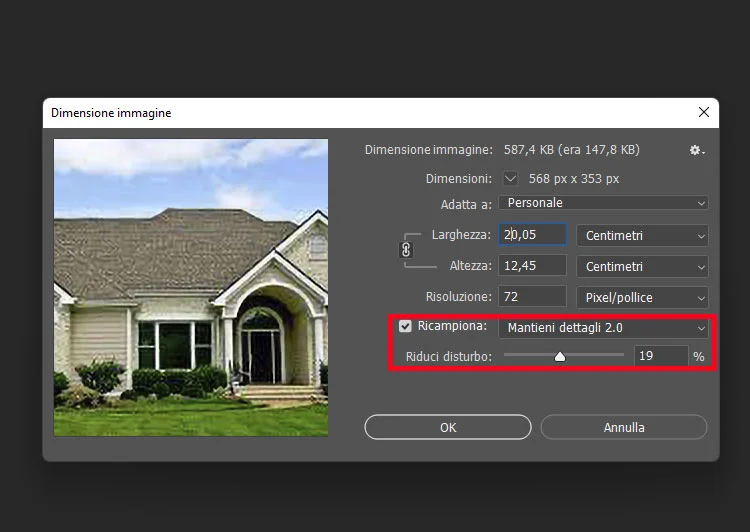
La differenza non sarà abissale ma si vedrà un miglioramento. Dai OK ed il gioco è fatto! Facile no?! Ripeto: se hai foto molto piccole, Photoshop non può fare miracoli e questo è l’unico metodo per ingrandire l’immagine mantenendo quanti più dettagli.
Bene, ti ho fatto vedere come aumentare la Risoluzione di una foto con Photoshop CC. Spero di esserti stato di aiuto, ciao e alla prossima! Leggi anche: come ingrandire un’immagine su Photoshop e come aggiungere testo a immagine su Photoshop.
