
Usi spesso determinati programmi e vuoi aggiungerli alla barra delle applicazioni (quella che vedi sul bordo inferiore dello schermo) per aprirli nel modo più celere possibile, ma non sai come fare? Non preoccuparti, ti aiuto io! Qui ti farò vedere come aggiungere le icone dei programmi che usi più frequentemente alla barra delle applicazioni.
Aggiungere le icone alla barra delle applicazioni di Windows 11 è un’operazione semplice e rapida. Puoi farlo in diverse maniere! Di seguito ti faccio vedere i 4 modi più comuni per farlo. Le indicazioni sono semplici e veloci, quindi non disperiamoci e mettiamoci a lavoro!
Come aggiungere icone alla barra delle applicazioni
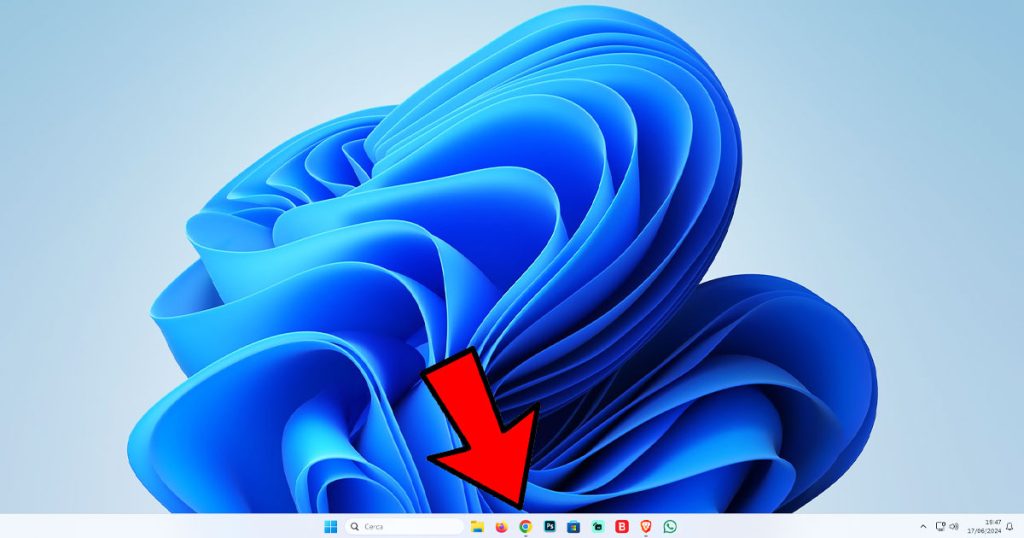
Come ho già detto, esistono almeno 4 modi per aggiungere le icone dei programmi desiderati alla barra delle applicazioni di Windows 11. Vediamo come fare, partendo dal metodo standard fino a quello più complicato (per modo di dire).
1 – Per aggiungere l’icona di un programma alla barra delle applicazioni, prima di tutto recati in basso e clicca sul pulsante a forma di logo di Windows 11 (Start). Da qui trova il programma che vuoi aggiungere alla barra inferiore, cliccaci sopra con il pulsante destro del mouse e poi seleziona “Aggiungi alla barra delle applicazioni“.
In alcuni casi potresti dover cliccare su “Altro” per trovare l’opzione “Aggiungi alla barra delle applicazioni”. Se invece non trovi il programma nella lista, digita il nome in alto e, una volta comparso, clicca su “Aggiungi alla barra delle applicazioni” a destra o fai clic con il tasto destro del mouse sull’icona e poi su “Aggiungi alla barra delle applicazioni”.
2 – Il secondo metodo, secondo me il più facile e intuitivo, é quello di trascinare fisicamente l’icona del collegamento sulla barra delle applicazioni (a patto che sia già presente l’icona del collegamento sul Desktop o in una cartella). Tieni premuto con il tasto sinistro del mouse sull’icona e spostala sulla barra barra delle applicazioni, poi rilascia il pulsante del mouse.
3 – Puoi aggiungere anche un’applicazione in esecuzione. Quando il programma è aperto, lo vedrai automaticamente presente nella barra delle applicazioni (temporaneamente fino a quando non chiuderai il programma). Per far si che l’icona del programma rimanga anche dopo la chiusura del programma, clicca sull’icona in questione e poi su “Aggiungi alla barra delle applicazioni”. L’icona resterà li anche dopo la chiusura del programma.
4 – Puoi utilizzare anche le impostazioni di Windows 11. Per fare ciò, clicca i tasti Windows+I per recarti nelle impostazioni di Windows o premi il pulsante Start e poi “Impostazioni” (icona a forma di ingranaggio).
Qui clicca su “Personalizzazione“, poi a destra su “Barra delle applicazioni” ed infine sulle varie sezioni come “Elementi della barra delle applicazioni”, “Icone della barra delle applicazioni”, “Altre icone della barra delle applicazioni” e “Comportamento della barra delle applicazioni”. In questo caso modificherai la visualizzazione delle icone presenti all’estrema destra della barra delle applicazioni, dove c’è l’orologio.
Per tutti e 4 i metodi, per eliminare poi l’icona dalla barra delle applicazioni, ti basterà cliccare con il pulsante destro del mouse sull’icona e poi su “Rimuovi dalla barra delle applicazioni”.
Bene, ti ho fatto vedere come aggiungere icone alla barra delle applicazioni. Spero di esserti stato di aiuto, ciao e alla prossima! Leggi anche: come personalizzare la barra delle applicazioni di Windows 11.
